- Escanear documento
- Ingresar a pagina web http://www.onlineocr.net/
- Realizar la busqueda del documento (jpg, pdf, etc) , seleccionar el idioma y convertirlo a word
viernes, 7 de abril de 2017
Convertir imagen en documento de Word
Convertir archivo de texto escaneado en Documento de word

miércoles, 29 de marzo de 2017
Calibrar la bateria
Si
a los pocos meses de comprar tu portátil su batería empieza a durar
menos tiempo, no es un problema de degradación de la batería.
Probablemente se han desajustado sus sensores y necesita calibración.
Aquí te contamos cómo calibrar la batería de un portátil y para qué
sirve este proceso.
1: Para qué sirve calibrar la batería de tu portátil
Cuando estrenas un portátil su batería parece que nunca se acaba y se ajusta exactamente a las especificaciones del fabricante. No obstante, al cabo de un año e incluso menos en determinadas condiciones de uso, comienzas a notar que la batería de tu portátil cada vez dura menos. Será entonces cuando sea necesario calibrar la batería de tu portátil.
Dado que la mayoría de las baterías que actualmente montan los portátiles utilizan iones de litio, se ha eliminado casi por completo el temible efecto memoria que limitaba la vida útil de las baterías si no se realizaba correctamente el ciclo de carga y descarga. No obstante, el deterioro de los componentes químicos del interior de la batería hace que, muy lentamente y de forma progresiva, estas pierdan capacidad de almacenamiento con el tiempo y el uso.
Las baterías que equipan los portátiles actuales integran una serie de circuitos a modo de sensores que se comunican con el sistema operativo indicándole en todo momento el estado de carga de la batería.
Con el tiempo y las continuas cargas, estos sensores se desajustan enviando información errónea al sistema operativo sobre el estado real de la batería.
Estos sensores desajustados pueden indicar al sistema operativo que la batería se encuentra al 5% de su capacidad, cuando en realidad todavía le queda un 20% de carga, con lo cual, aparte de realizar una estimación errónea del tiempo de uso restante, el sistema activa los sistemas de ahorro de energía y te notifica que tu portátil debe apagarse por falta de batería, cuando en realidad podrías usarlo durante una hora más.
Es entonces cuando es necesario calibrar la batería de tu portátil para que estos sensores vuelvan a enviar la información real y fidedigna al sistema operativo sobre el estado de carga de la batería.
Cabe señalar que este sistema no repara baterías dañadas ni tampoco recupera baterías degradadas por el uso o el tiempo, simplemente corrige las mediciones de los sensores del estado de la batería haciendo más fidedigna las lecturas sobre el estado de la batería que muestra el sistema operativo.
Deberías realizar un calibrado de la batería de tu portátil tras pasar un tiempo sin usarlo o cada 2 meses si lo usas de forma constante.
2: Cómo calibrar la batería de un portátil con Windows
El proceso de calibrado de la batería de un portátil consiste en cargar al 100% la batería, para después descargarla totalmente y volverla a cargar de nuevo al máximo de su capacidad siguiendo una determinada pauta.
En un portátil con Windows, existen unos determinados perfiles de consumo que pueden interrumpir el proceso de calibrado de la batería forzando la suspensión o hibernación del equipo antes de que se agote totalmente la batería. Por lo que será necesario crear un nuevo perfil de consumo específico para calibrar la batería de tu portátil.
Comienza accediendo a la opción que te permite crear un nuevo plan de energía en tu portátil. Para ello, pulsa la combinación de teclas Windows + X y elige la opción Opciones de Energía.
Después, en el lateral derecho, haz clic sobre la opción Crear un plan de energía. En el cuadro de configuración del nuevo plan, establece un nombre para el plan. Puedes usar el de Calibrado de batería ya que ese será su cometido. Pulsa en Siguiente y selecciona la opción Nunca en todas las casillas, tanto en el escenario Con batería, como en el de Corriente alterna. De ese modo evitarás que el portátil entre en suspensión o hibernación interrumpiendo así el proceso de calibrado de la batería.
Finaliza la creación del nuevo plan de energía pulsando en Crear.
Ahora, selecciona el plan que acabas de crear y carga la batería de tu portátil hasta el 100% manteniéndolo conectado a la toma eléctrica hasta 1 hora después de haber completado su carga.
Una vez completada esa hora de carga adicional, comienza a usar el portátil como lo hacer habitualmente hasta que se acabe totalmente la batería y finalmente se apague por sí mismo por falta de energía. Asegúrate de no realizar medias cargas durante este proceso, de no utilizar ningún sistema de ahorro de batería y de que el plan de consumo que has creado se mantiene activo.
Mantenlo totalmente descargado durante 4 o 5 horas antes de volver a recargarlo hasta el 100% de su capacidad y de volver a dejarlo un tiempo adicional de carga.
Con esto, los sensores de la batería reajustan sus niveles mínimos y máximos y vuelven a ofrecer información real y fidedigna al sistema operativo.
3: Cómo calibrar la batería de un MacBook
Este desajuste de los sensores de las baterías no entiende de sistema operativos ni marcas, por lo que te encontrarás con el mismo problema en las baterías de portátiles con Windows o en los MacBooks de Apple, aunque en el caso de los modelos actuales con baterías no extraíbles, el sistema recalibra estos sensores de forma automática cada vez que se completa una carga completa.
Este no es el caso de los Macbooks anteriores a 2009 que cuentan con baterías extraíbles que sí necesitan realizar este calibrado de la batería de forma periódica.
El proceso es muy similar al que ya te hemos descrito en el apartado anterior y consiste en cargar totalmente la batería para descargarla del todo y volver a cargarla de nuevo siguiendo un proceso específico.
Para calibrar la batería de un MacBook, solo tienes que conectar el cargador y cargarlo hasta el 100% de su capacidad. Una vez cargado, mantenlo conectado a la toma eléctrica durante al menos dos horas más.
Después, utiliza tu MacBook con normalidad evitando cargarlo durante el proceso. Cuando te indique que la batería está baja, guarda tu trabajo y continúa usándolo hasta que se apague por sí solo.
En realidad, cuando llega a este punto tu MacBook no se apaga, sino que permanece hibernado. Por ello, debes dejarlo en este estado de hibernación durante al menos 5 horas para que vaya consumiendo poco a poco hasta el último miliamperio de la batería y la agote totalmente.
El siguiente paso será volver a cargar tu MacBook hasta el 100% de su capacidad volviendo a mantenerlo conectado una hora más de lo necesario. Con esto, la batería extraíble de tu MacBook volverá a estar
Fuente Taringa
1: Para qué sirve calibrar la batería de tu portátil
Cuando estrenas un portátil su batería parece que nunca se acaba y se ajusta exactamente a las especificaciones del fabricante. No obstante, al cabo de un año e incluso menos en determinadas condiciones de uso, comienzas a notar que la batería de tu portátil cada vez dura menos. Será entonces cuando sea necesario calibrar la batería de tu portátil.
Dado que la mayoría de las baterías que actualmente montan los portátiles utilizan iones de litio, se ha eliminado casi por completo el temible efecto memoria que limitaba la vida útil de las baterías si no se realizaba correctamente el ciclo de carga y descarga. No obstante, el deterioro de los componentes químicos del interior de la batería hace que, muy lentamente y de forma progresiva, estas pierdan capacidad de almacenamiento con el tiempo y el uso.
Las baterías que equipan los portátiles actuales integran una serie de circuitos a modo de sensores que se comunican con el sistema operativo indicándole en todo momento el estado de carga de la batería.
Con el tiempo y las continuas cargas, estos sensores se desajustan enviando información errónea al sistema operativo sobre el estado real de la batería.
Estos sensores desajustados pueden indicar al sistema operativo que la batería se encuentra al 5% de su capacidad, cuando en realidad todavía le queda un 20% de carga, con lo cual, aparte de realizar una estimación errónea del tiempo de uso restante, el sistema activa los sistemas de ahorro de energía y te notifica que tu portátil debe apagarse por falta de batería, cuando en realidad podrías usarlo durante una hora más.
Es entonces cuando es necesario calibrar la batería de tu portátil para que estos sensores vuelvan a enviar la información real y fidedigna al sistema operativo sobre el estado de carga de la batería.
Cabe señalar que este sistema no repara baterías dañadas ni tampoco recupera baterías degradadas por el uso o el tiempo, simplemente corrige las mediciones de los sensores del estado de la batería haciendo más fidedigna las lecturas sobre el estado de la batería que muestra el sistema operativo.
Deberías realizar un calibrado de la batería de tu portátil tras pasar un tiempo sin usarlo o cada 2 meses si lo usas de forma constante.
2: Cómo calibrar la batería de un portátil con Windows
El proceso de calibrado de la batería de un portátil consiste en cargar al 100% la batería, para después descargarla totalmente y volverla a cargar de nuevo al máximo de su capacidad siguiendo una determinada pauta.
En un portátil con Windows, existen unos determinados perfiles de consumo que pueden interrumpir el proceso de calibrado de la batería forzando la suspensión o hibernación del equipo antes de que se agote totalmente la batería. Por lo que será necesario crear un nuevo perfil de consumo específico para calibrar la batería de tu portátil.
Comienza accediendo a la opción que te permite crear un nuevo plan de energía en tu portátil. Para ello, pulsa la combinación de teclas Windows + X y elige la opción Opciones de Energía.
Después, en el lateral derecho, haz clic sobre la opción Crear un plan de energía. En el cuadro de configuración del nuevo plan, establece un nombre para el plan. Puedes usar el de Calibrado de batería ya que ese será su cometido. Pulsa en Siguiente y selecciona la opción Nunca en todas las casillas, tanto en el escenario Con batería, como en el de Corriente alterna. De ese modo evitarás que el portátil entre en suspensión o hibernación interrumpiendo así el proceso de calibrado de la batería.
Finaliza la creación del nuevo plan de energía pulsando en Crear.
Ahora, selecciona el plan que acabas de crear y carga la batería de tu portátil hasta el 100% manteniéndolo conectado a la toma eléctrica hasta 1 hora después de haber completado su carga.
Una vez completada esa hora de carga adicional, comienza a usar el portátil como lo hacer habitualmente hasta que se acabe totalmente la batería y finalmente se apague por sí mismo por falta de energía. Asegúrate de no realizar medias cargas durante este proceso, de no utilizar ningún sistema de ahorro de batería y de que el plan de consumo que has creado se mantiene activo.
Mantenlo totalmente descargado durante 4 o 5 horas antes de volver a recargarlo hasta el 100% de su capacidad y de volver a dejarlo un tiempo adicional de carga.
Con esto, los sensores de la batería reajustan sus niveles mínimos y máximos y vuelven a ofrecer información real y fidedigna al sistema operativo.
3: Cómo calibrar la batería de un MacBook
Este desajuste de los sensores de las baterías no entiende de sistema operativos ni marcas, por lo que te encontrarás con el mismo problema en las baterías de portátiles con Windows o en los MacBooks de Apple, aunque en el caso de los modelos actuales con baterías no extraíbles, el sistema recalibra estos sensores de forma automática cada vez que se completa una carga completa.
Este no es el caso de los Macbooks anteriores a 2009 que cuentan con baterías extraíbles que sí necesitan realizar este calibrado de la batería de forma periódica.
El proceso es muy similar al que ya te hemos descrito en el apartado anterior y consiste en cargar totalmente la batería para descargarla del todo y volver a cargarla de nuevo siguiendo un proceso específico.
Para calibrar la batería de un MacBook, solo tienes que conectar el cargador y cargarlo hasta el 100% de su capacidad. Una vez cargado, mantenlo conectado a la toma eléctrica durante al menos dos horas más.
Después, utiliza tu MacBook con normalidad evitando cargarlo durante el proceso. Cuando te indique que la batería está baja, guarda tu trabajo y continúa usándolo hasta que se apague por sí solo.
En realidad, cuando llega a este punto tu MacBook no se apaga, sino que permanece hibernado. Por ello, debes dejarlo en este estado de hibernación durante al menos 5 horas para que vaya consumiendo poco a poco hasta el último miliamperio de la batería y la agote totalmente.
El siguiente paso será volver a cargar tu MacBook hasta el 100% de su capacidad volviendo a mantenerlo conectado una hora más de lo necesario. Con esto, la batería extraíble de tu MacBook volverá a estar
Fuente Taringa
Cómo hacer que la batería de tu laptop dure mucho más
Existen muchas razones por las que vas a querer minimizar el consumo
de energía de tu ordenador: pagar menos en la factura de la luz,
reducir tu impacto en el planeta y, por supuesto, ahorrar batería. Aquí
encontrarás todo lo que tienes que hacer para que tu ordenador consuma
menos energía.
Cómo ahorrar batería en Windows
Tu primer destino debería ser la pestaña “Inicio/apagado y suspensión” en el apartado de “Sistema” del menú de configuración de Windows 10. Allí podrás configurar cómo quieres que actúe tu ordenador cuando no lo estés usando.
Puedes comenzar seleccionando que la pantalla se apague lo más pronto posible, al igual que el portátil entre en reposo cuanto antes. Después dirígete a “Configuración adicional de energía” para encontrar más opciones: podrás cambiar tu plan de energía o crear uno nuevo.
Después de elegir tu plan selecciona “Cambiar la configuración del plan” y luego “Cambiar la configuración avanzada de energía”. En esta sección podrás controlar incluso la energía que consumen las memorias USB que conectes al ordenador.
Es posible que necesites buscar en la web información al respecto para entender algunas entradas de la lista. Puedes dirigirte al apartado de “Administración de energía del procesador” y en la sección “Estado máximo del procesador” ponerle límites a cuando estás usando la batería del portátil.
Un CPU más lento consume menos energía. Es posible que los resultados no sean tan significativos, pero no pierdes nada con probar.
Por último, puedes usar la opción de “Ahorro de batería”, que claramente no está disponible en ordenadores de escritorio. Puedes activarla cuando quieras haciendo clic sobre el icono de batería en la barra de notificaciones.
Cómo ahorrar batería en macOS
Las opciones de configuración de ahorro de energía en Mac son bastante similares, aunque los menús y ajustes lucen diferente. Si quieres saber qué programas están consumiendo energía en macOS solamente tienes que lanzar la aplicación “Monitor de Actividad” y revisar en la pestaña de “Energía”.
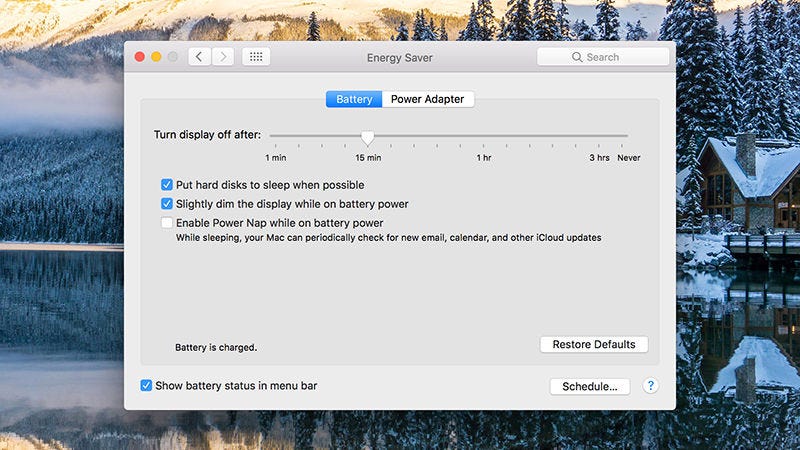
Para acceder a los ajustes de consumo energético dirígete a “Preferencias del Sistema” desde el menú de Apple y selecciona “Economizador”. Aquí encontrarás un montón de ajustes que podrás hacer para minimizar el consumo de energía, y si tienes un MacBook o MacBook Pro contarás con algunas opciones adicionales para cuando estés usando la batería.
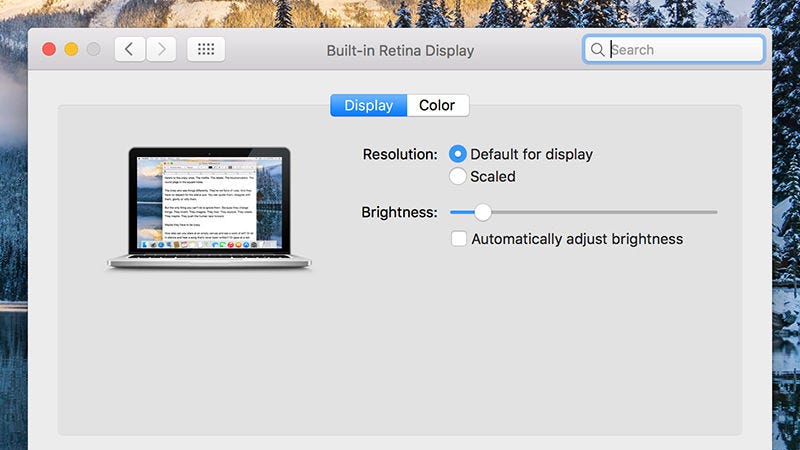
Para el menor consumo asegúrate de que la pantalla se apague lo más pronto posible, al igual que los discos duros. También reduce el brillo de la pantalla cuando uses la batería y permite que el ordenador se suspenda cuando pases algunos minutos lejos de él.
En la esquina inferior derecha de este menú encontrarás un botón que dice “Programar”, el cual te permite seleccionar las horas en las que el ordenador se pondrá en reposo porque no estás trabajando. Sin embargo, tu mejor opción es configurar que repose cuando pase algunos minutos sin actividad.
Si posees un MacBook Pro con gráfica dedicada encontrarás una opción llamada “Cambio de gráficos automáticos”. Asegúrate que esté activa para que tu portátil use la gráfica menos potente cuando dependa de la batería.
Otro pequeño ajuste que le puedes hacer a tu MacBook es apagar la luz del teclado. Presiona la tecla F5 para reducir su intensidad hasta apagarlo por completo, o minimiza el tiempo que debe pasar para que se apague en el apartado de “Teclado” del menú de “Preferencias del Sistema”.
Cómo ahorrar energía en cualquier ordenador
Cuando usas tu ordenador cualquier cosa que hagas consumirá energía. Eso quiere decir que deberías reducir la cantidad de programas y pestañas del navegador que uses de manera simultánea.
Puedes ajustar dos cosas básicas para consumir menos energía: reducir el brillo de pantalla y disminuir el volumen de audio.
También debes recordar que todos los periféricos que conectes a tu portátil u ordenador de escritorio consumen energía. Desconectar impresoras, altavoces, disco de almacenamiento externo y monitores adicionales puede hacer la diferencia, incluso cuando tu ordenador está en reposo.
Apagar el Bluetooth y el WiFi también ayuda a reducir el consumo de energía , al igual que lo hace en un smartphone. Si no necesitas estas conexiones es mejor no tenerlas activas.
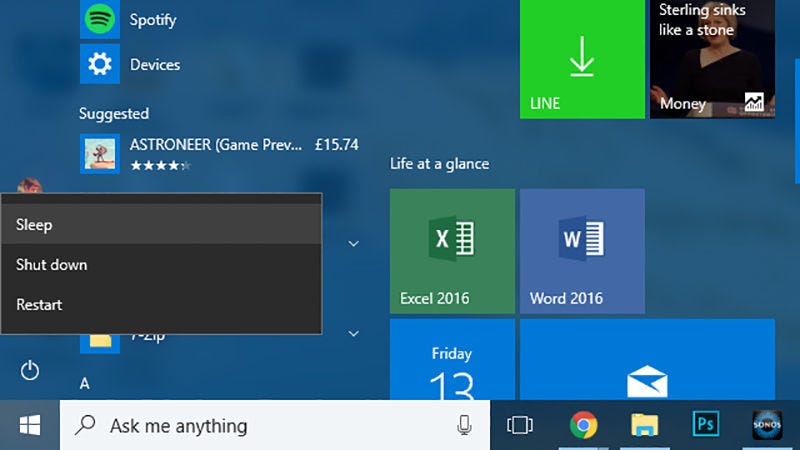
Por último, tenemos la pregunta de si es mejor apagar el ordenador por completo o mantenerlo suspendido cuando no lo estés usando. Suspender consume poca energía y es muy útil para quienes necesitan mantener sus aplicaciones y archivos a la mano. Por otro lado, apagar el ordenador es lo mejor que puedes hacer para ahorrar energía, solo ten en cuenta el tiempo (y recursos) que tomará volver a iniciar todas tus aplicaciones.
En resumen, si usarás tu ordenador de nuevo en el futuro cercano, ponerlo en reposo es tu mejor opción.

Cómo ahorrar batería en Windows

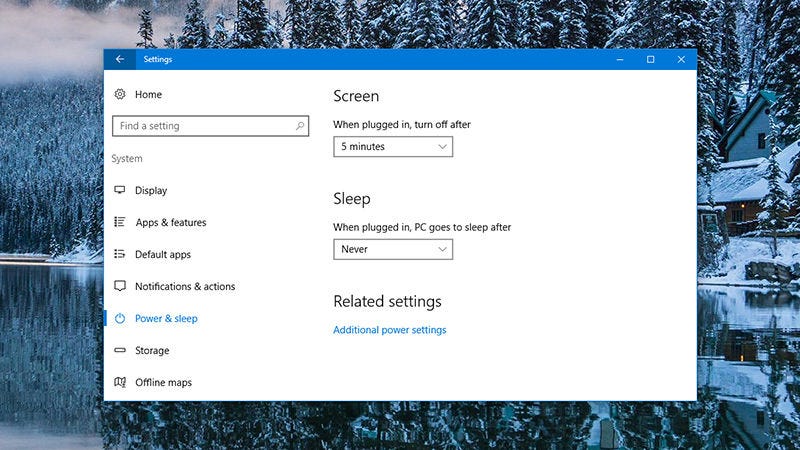
Tu primer destino debería ser la pestaña “Inicio/apagado y suspensión” en el apartado de “Sistema” del menú de configuración de Windows 10. Allí podrás configurar cómo quieres que actúe tu ordenador cuando no lo estés usando.
Puedes comenzar seleccionando que la pantalla se apague lo más pronto posible, al igual que el portátil entre en reposo cuanto antes. Después dirígete a “Configuración adicional de energía” para encontrar más opciones: podrás cambiar tu plan de energía o crear uno nuevo.
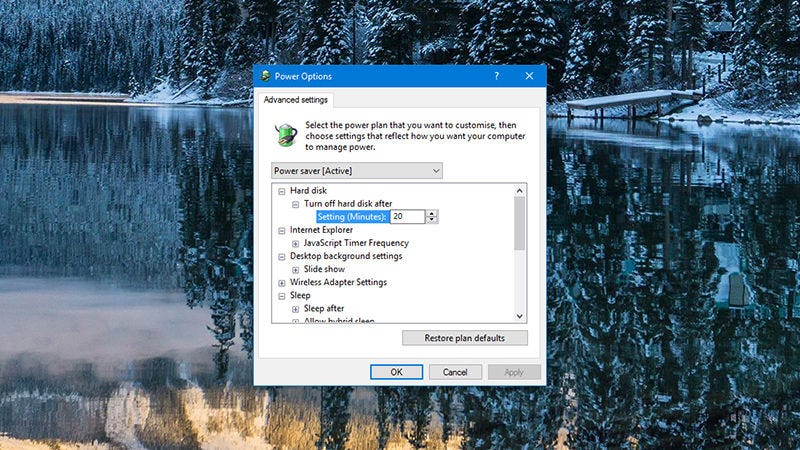
Después de elegir tu plan selecciona “Cambiar la configuración del plan” y luego “Cambiar la configuración avanzada de energía”. En esta sección podrás controlar incluso la energía que consumen las memorias USB que conectes al ordenador.

Es posible que necesites buscar en la web información al respecto para entender algunas entradas de la lista. Puedes dirigirte al apartado de “Administración de energía del procesador” y en la sección “Estado máximo del procesador” ponerle límites a cuando estás usando la batería del portátil.
Un CPU más lento consume menos energía. Es posible que los resultados no sean tan significativos, pero no pierdes nada con probar.
Por último, puedes usar la opción de “Ahorro de batería”, que claramente no está disponible en ordenadores de escritorio. Puedes activarla cuando quieras haciendo clic sobre el icono de batería en la barra de notificaciones.
Cómo ahorrar batería en macOS

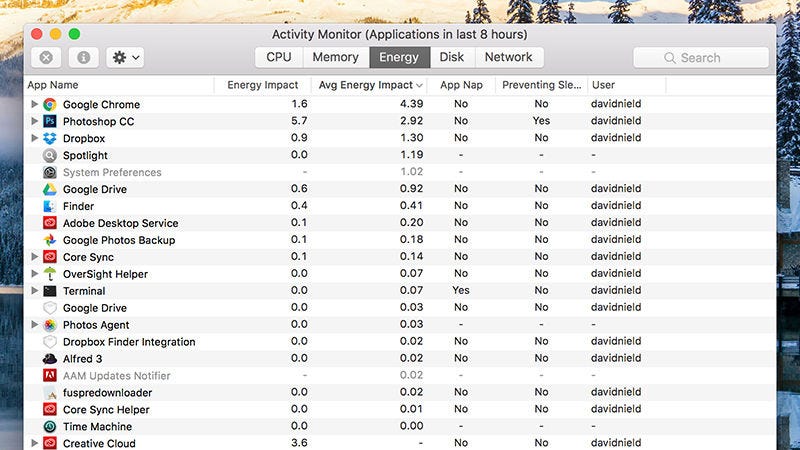
Las opciones de configuración de ahorro de energía en Mac son bastante similares, aunque los menús y ajustes lucen diferente. Si quieres saber qué programas están consumiendo energía en macOS solamente tienes que lanzar la aplicación “Monitor de Actividad” y revisar en la pestaña de “Energía”.
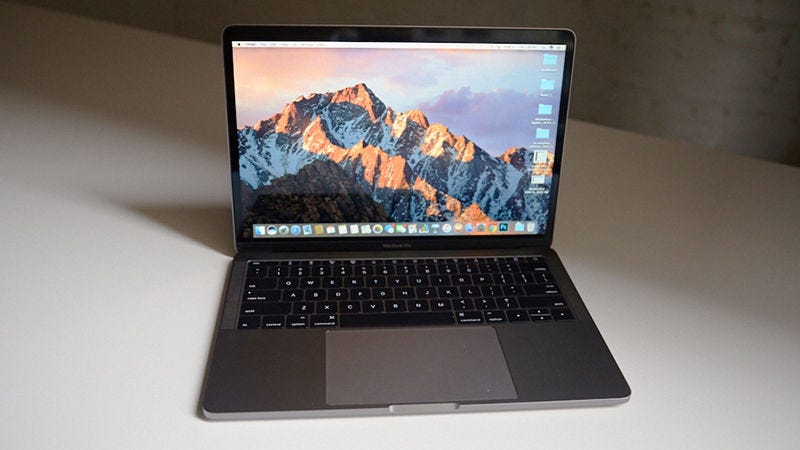
Para acceder a los ajustes de consumo energético dirígete a “Preferencias del Sistema” desde el menú de Apple y selecciona “Economizador”. Aquí encontrarás un montón de ajustes que podrás hacer para minimizar el consumo de energía, y si tienes un MacBook o MacBook Pro contarás con algunas opciones adicionales para cuando estés usando la batería.
Para el menor consumo asegúrate de que la pantalla se apague lo más pronto posible, al igual que los discos duros. También reduce el brillo de la pantalla cuando uses la batería y permite que el ordenador se suspenda cuando pases algunos minutos lejos de él.

En la esquina inferior derecha de este menú encontrarás un botón que dice “Programar”, el cual te permite seleccionar las horas en las que el ordenador se pondrá en reposo porque no estás trabajando. Sin embargo, tu mejor opción es configurar que repose cuando pase algunos minutos sin actividad.
Si posees un MacBook Pro con gráfica dedicada encontrarás una opción llamada “Cambio de gráficos automáticos”. Asegúrate que esté activa para que tu portátil use la gráfica menos potente cuando dependa de la batería.
Otro pequeño ajuste que le puedes hacer a tu MacBook es apagar la luz del teclado. Presiona la tecla F5 para reducir su intensidad hasta apagarlo por completo, o minimiza el tiempo que debe pasar para que se apague en el apartado de “Teclado” del menú de “Preferencias del Sistema”.
Cómo ahorrar energía en cualquier ordenador

Cuando usas tu ordenador cualquier cosa que hagas consumirá energía. Eso quiere decir que deberías reducir la cantidad de programas y pestañas del navegador que uses de manera simultánea.
Puedes ajustar dos cosas básicas para consumir menos energía: reducir el brillo de pantalla y disminuir el volumen de audio.
También debes recordar que todos los periféricos que conectes a tu portátil u ordenador de escritorio consumen energía. Desconectar impresoras, altavoces, disco de almacenamiento externo y monitores adicionales puede hacer la diferencia, incluso cuando tu ordenador está en reposo.

Apagar el Bluetooth y el WiFi también ayuda a reducir el consumo de energía , al igual que lo hace en un smartphone. Si no necesitas estas conexiones es mejor no tenerlas activas.
Por último, tenemos la pregunta de si es mejor apagar el ordenador por completo o mantenerlo suspendido cuando no lo estés usando. Suspender consume poca energía y es muy útil para quienes necesitan mantener sus aplicaciones y archivos a la mano. Por otro lado, apagar el ordenador es lo mejor que puedes hacer para ahorrar energía, solo ten en cuenta el tiempo (y recursos) que tomará volver a iniciar todas tus aplicaciones.
En resumen, si usarás tu ordenador de nuevo en el futuro cercano, ponerlo en reposo es tu mejor opción.
Fuente: Taringa
sábado, 25 de marzo de 2017
Ahorro de bateria en tu Laptop
Existen
muchas razones por las que vas a querer minimizar el consumo de energía
de tu ordenador: pagar menos en la factura de la luz, reducir tu
impacto en el planeta y, por supuesto, ahorrar batería. Aquí encontrarás
todo lo que tienes que hacer para que tu ordenador consuma menos
energía.
Tu primer destino debería ser la pestaña “Inicio/apagado y suspensión” en el apartado de “Sistema” del menú de configuración de Windows 10. Allí podrás configurar cómo quieres que actúe tu ordenador cuando no lo estés usando.
Puedes comenzar seleccionando que la pantalla se apague lo más pronto posible, al igual que el portátil entre en reposo cuanto antes. Después dirígete a “Configuración adicional de energía” para encontrar más opciones: podrás cambiar tu plan de energía o crear uno nuevo.
Después de elegir tu plan selecciona “Cambiar la configuración del plan” y luego “Cambiar la configuración avanzada de energía”. En esta sección podrás controlar incluso la energía que consumen las memorias USB que conectes al ordenador.
Es posible que necesites buscar en la web información al respecto para entender algunas entradas de la lista. Puedes dirigirte al apartado de “Administración de energía del procesador” y en la sección “Estado máximo del procesador” ponerle límites a cuando estás usando la batería del portátil.
Un CPU más lento consume menos energía. Es posible que los resultados no sean tan significativos, pero no pierdes nada con probar.
Por último, puedes usar la opción de “Ahorro de batería”, que claramente no está disponible en ordenadores de escritorio. Puedes activarla cuando quieras haciendo clic sobre el icono de batería en la barra de notificaciones.
Las opciones de configuración de ahorro de energía en Mac son bastante similares, aunque los menús y ajustes lucen diferente. Si quieres saber qué programas están consumiendo energía en macOS solamente tienes que lanzar la aplicación “Monitor de Actividad” y revisar en la pestaña de “Energía”.
Para acceder a los ajustes de consumo energético dirígete a “Preferencias del Sistema” desde el menú de Apple y selecciona “Economizador”. Aquí encontrarás un montón de ajustes que podrás hacer para minimizar el consumo de energía, y si tienes un MacBook o MacBook Pro contarás con algunas opciones adicionales para cuando estés usando la batería.
Para el menor consumo asegúrate de que la pantalla se apague lo más pronto posible, al igual que los discos duros. También reduce el brillo de la pantalla cuando uses la batería y permite que el ordenador se suspenda cuando pases algunos minutos lejos de él.
En la esquina inferior derecha de este menú encontrarás un botón que dice “Programar”, el cual te permite seleccionar las horas en las que el ordenador se pondrá en reposo porque no estás trabajando. Sin embargo, tu mejor opción es configurar que repose cuando pase algunos minutos sin actividad.
Si posees un MacBook Pro con gráfica dedicada encontrarás una opción llamada “Cambio de gráficos automáticos”. Asegúrate que esté activa para que tu portátil use la gráfica menos potente cuando dependa de la batería.
Otro pequeño ajuste que le puedes hacer a tu MacBook es apagar la luz del teclado. Presiona la tecla F5 para reducir su intensidad hasta apagarlo por completo, o minimiza el tiempo que debe pasar para que se apague en el apartado de “Teclado” del menú de “Preferencias del Sistema”.
Cuando usas tu ordenador cualquier cosa que hagas consumirá energía. Eso quiere decir que deberías reducir la cantidad de programas y pestañas del navegador que uses de manera simultánea.
Puedes ajustar dos cosas básicas para consumir menos energía: reducir el brillo de pantalla y disminuir el volumen de audio.
También debes recordar que todos los periféricos que conectes a tu portátil u ordenador de escritorio consumen energía. Desconectar impresoras, altavoces, disco de almacenamiento externo y monitores adicionales puede hacer la diferencia, incluso cuando tu ordenador está en reposo.
Apagar el Bluetooth y el WiFi también ayuda a reducir el consumo de energía , al igual que lo hace en un smartphone. Si no necesitas estas conexiones es mejor no tenerlas activas.
Por último, tenemos la pregunta de si es mejor apagar el ordenador por completo o mantenerlo suspendido cuando no lo estés usando. Suspender consume poca energía y es muy útil para quienes necesitan mantener sus aplicaciones y archivos a la mano. Por otro lado, apagar el ordenador es lo mejor que puedes hacer para ahorrar energía, solo ten en cuenta el tiempo (y recursos) que tomará volver a iniciar todas tus aplicaciones.
En resumen, si usarás tu ordenador de nuevo en el futuro cercano, ponerlo en reposo es tu mejor opción.
Fuente: Taringa
Cómo ahorrar batería en Windows
Tu primer destino debería ser la pestaña “Inicio/apagado y suspensión” en el apartado de “Sistema” del menú de configuración de Windows 10. Allí podrás configurar cómo quieres que actúe tu ordenador cuando no lo estés usando.
Puedes comenzar seleccionando que la pantalla se apague lo más pronto posible, al igual que el portátil entre en reposo cuanto antes. Después dirígete a “Configuración adicional de energía” para encontrar más opciones: podrás cambiar tu plan de energía o crear uno nuevo.
Después de elegir tu plan selecciona “Cambiar la configuración del plan” y luego “Cambiar la configuración avanzada de energía”. En esta sección podrás controlar incluso la energía que consumen las memorias USB que conectes al ordenador.
Es posible que necesites buscar en la web información al respecto para entender algunas entradas de la lista. Puedes dirigirte al apartado de “Administración de energía del procesador” y en la sección “Estado máximo del procesador” ponerle límites a cuando estás usando la batería del portátil.
Un CPU más lento consume menos energía. Es posible que los resultados no sean tan significativos, pero no pierdes nada con probar.
Por último, puedes usar la opción de “Ahorro de batería”, que claramente no está disponible en ordenadores de escritorio. Puedes activarla cuando quieras haciendo clic sobre el icono de batería en la barra de notificaciones.
Cómo ahorrar batería en macOS
Las opciones de configuración de ahorro de energía en Mac son bastante similares, aunque los menús y ajustes lucen diferente. Si quieres saber qué programas están consumiendo energía en macOS solamente tienes que lanzar la aplicación “Monitor de Actividad” y revisar en la pestaña de “Energía”.
Para acceder a los ajustes de consumo energético dirígete a “Preferencias del Sistema” desde el menú de Apple y selecciona “Economizador”. Aquí encontrarás un montón de ajustes que podrás hacer para minimizar el consumo de energía, y si tienes un MacBook o MacBook Pro contarás con algunas opciones adicionales para cuando estés usando la batería.
Para el menor consumo asegúrate de que la pantalla se apague lo más pronto posible, al igual que los discos duros. También reduce el brillo de la pantalla cuando uses la batería y permite que el ordenador se suspenda cuando pases algunos minutos lejos de él.
En la esquina inferior derecha de este menú encontrarás un botón que dice “Programar”, el cual te permite seleccionar las horas en las que el ordenador se pondrá en reposo porque no estás trabajando. Sin embargo, tu mejor opción es configurar que repose cuando pase algunos minutos sin actividad.
Si posees un MacBook Pro con gráfica dedicada encontrarás una opción llamada “Cambio de gráficos automáticos”. Asegúrate que esté activa para que tu portátil use la gráfica menos potente cuando dependa de la batería.
Otro pequeño ajuste que le puedes hacer a tu MacBook es apagar la luz del teclado. Presiona la tecla F5 para reducir su intensidad hasta apagarlo por completo, o minimiza el tiempo que debe pasar para que se apague en el apartado de “Teclado” del menú de “Preferencias del Sistema”.
Cómo ahorrar energía en cualquier ordenador
Cuando usas tu ordenador cualquier cosa que hagas consumirá energía. Eso quiere decir que deberías reducir la cantidad de programas y pestañas del navegador que uses de manera simultánea.
Puedes ajustar dos cosas básicas para consumir menos energía: reducir el brillo de pantalla y disminuir el volumen de audio.
También debes recordar que todos los periféricos que conectes a tu portátil u ordenador de escritorio consumen energía. Desconectar impresoras, altavoces, disco de almacenamiento externo y monitores adicionales puede hacer la diferencia, incluso cuando tu ordenador está en reposo.
Apagar el Bluetooth y el WiFi también ayuda a reducir el consumo de energía , al igual que lo hace en un smartphone. Si no necesitas estas conexiones es mejor no tenerlas activas.
Por último, tenemos la pregunta de si es mejor apagar el ordenador por completo o mantenerlo suspendido cuando no lo estés usando. Suspender consume poca energía y es muy útil para quienes necesitan mantener sus aplicaciones y archivos a la mano. Por otro lado, apagar el ordenador es lo mejor que puedes hacer para ahorrar energía, solo ten en cuenta el tiempo (y recursos) que tomará volver a iniciar todas tus aplicaciones.
En resumen, si usarás tu ordenador de nuevo en el futuro cercano, ponerlo en reposo es tu mejor opción.
Fuente: Taringa
miércoles, 22 de febrero de 2017
Interfaz NEON para Windows 10
Microsoft
lo vuelve a hacer, como ya es costumbre la empresa nos ha acostumbrado a
lanzar actualizaciones periódicamente, por lo que este año no sería la
excepción; la compañía confirmo que está trabajando en una actualización
para Windows 10 cuya principal novedad será la interfaz NEON.
En el Microsoft Ignite que tiene lugar en Australia, la compañía americana ha afirmado que está planeando lanzar una segunda actualización Creators Update de Windows 10 para incrementar su desarrollo, a lo cual aún no se definen fechas exactas. Los rumores dicen que la dentro de unas semanas ya podremos descargar la nueva actualización.
La interfaz NEON de Windows 10 se caracteriza por las animaciones y transiciones que buscarán hacerla más rica visualmente, todo esto sin perder su sencillez ya que Microsoft quiere que su lenguaje de diseño se caracterice por el minimalismo. La compañía pone su objetivo en la creación de una interfaz bonita que se pueda utilizar con fluidez.
La interfaz se dejará ver ligeramente en la segunda actualización Creators Update, mostrando sólo algunas de sus funciones; será en la actualización Redstone 3 donde despliegue todas sus propiedades.
Como sabemos el universo del software es cambiante y nada es seguro hasta que el usuario no lo tenga en sus manos; por ello se espera que el lanzamiento de Redstone 3 se fije para Octubre de este año, por lo que se especula que el tiempo para el lanzamiento coincida con el estreno de Microsoft Surface Pro.
En el Microsoft Ignite que tiene lugar en Australia, la compañía americana ha afirmado que está planeando lanzar una segunda actualización Creators Update de Windows 10 para incrementar su desarrollo, a lo cual aún no se definen fechas exactas. Los rumores dicen que la dentro de unas semanas ya podremos descargar la nueva actualización.

La interfaz NEON de Windows 10 se caracteriza por las animaciones y transiciones que buscarán hacerla más rica visualmente, todo esto sin perder su sencillez ya que Microsoft quiere que su lenguaje de diseño se caracterice por el minimalismo. La compañía pone su objetivo en la creación de una interfaz bonita que se pueda utilizar con fluidez.
La interfaz se dejará ver ligeramente en la segunda actualización Creators Update, mostrando sólo algunas de sus funciones; será en la actualización Redstone 3 donde despliegue todas sus propiedades.
Como sabemos el universo del software es cambiante y nada es seguro hasta que el usuario no lo tenga en sus manos; por ello se espera que el lanzamiento de Redstone 3 se fije para Octubre de este año, por lo que se especula que el tiempo para el lanzamiento coincida con el estreno de Microsoft Surface Pro.

sábado, 12 de noviembre de 2016
¿Sabias que el Windows 7 ya no cuenta con soporte gratuito por parte de Microsoft?
¿Sabias que el Windows 7 ya no cuenta con soporte por parte de Microsoft?, no precisamente quiere decir que tu ordenador (PC o Laptop) ya no servira, si no que ya no dara soporte técnico gratuito, simplemente que solo se haran actualizaciones de seguridad. Te recomendamos actaulizarte a una nueva version
Lineas abajo nota completa:
Windows 7 fue lanzado en 2009 y hoy cumple su primer ciclo de soporte de 5 años, por lo que Microsoft dejará de ofrecer soporte gratuito para el sistema operativo. Sin embargo el soporte extendido continúa por 5 años más en los que el sistema seguirá recibiendo actualizaciones de seguridad importantes.

En julio del 2014 ya Microsoft empezaba a advertir a sus usuarios que el soporte para Windows 7 estaría llegando a su final pronto. No se trata de que la empresa de Redmond esté abandonando Windows 7 porqué sí, se trata del ciclo de vida que estos sistemas operativos tienen pautados seguir. A pesar de esto el soporte para Windows XP se extendió más de lo pautado debido a lo enormemente usado que era el sistema (y que aún es asombrosamente).
El pasado 13 de enero de 2015, el primero ciclo de soporte técnico de 5 años que ofrece Microsoft para muchos de sus productos, como Office 2010 y Windows 7, llega a su final. Esto no quiere decir que debes arrojar por la ventana tu ordenador con Windows 7, ni tampoco que el sistema operativo va a dejar de ser usable. Se trata solo de la desaparición del llamado "Mainstream Support" que consiste en ofrecer al usuario soporte técnico gratuito para resolver cualquier problema que se presente en sus PCs. Además de esto, Windows 7 ya no recibirá ninguna nueva característica, solo actualizaciones de seguridad. A partir de ahora comienza el siguiente ciclo de 5 años de soporte extendido, lo que quiere decir que quien necesite soporte para este sistema deberá pagar por la ayuda, buscar en Internet como hace cualquiera con iniciativa para lo que Microsoft tiene también una enorme base de datos de información, o molestar a su pringao favorito.
En 2020 podemos esperar la despedida definitiva a Windows 7
,
pues pasará al olvido y al abandono como le sucediera ya a Windows XP.
Windows 7 fue lanzado en 2009 y se convirtió en la versión favorita de
los usuarios, luego de la "catástrofe" que resultara Windows Vista, y
sigue siendo el favorito de muchos a los que no les termina de convencer
Windows 8. El uso de este sistema esta ampliamente extendido, y ya
veremos si Microsoft termina ampliando más esos 10 años como pasara con
Windows XP. Por ahora los de Redmond solo tienen ojos para el
lanzamiento de Windows 10,
sistema con el que planean finalmente tener el éxito y la buena acogida
de que tuvo Windows 7 y que se empieza a despedir poco a poco de
nosotros.
Fuente: Hypertextual
Lineas abajo nota completa:
Windows 7 fue lanzado en 2009 y hoy cumple su primer ciclo de soporte de 5 años, por lo que Microsoft dejará de ofrecer soporte gratuito para el sistema operativo. Sin embargo el soporte extendido continúa por 5 años más en los que el sistema seguirá recibiendo actualizaciones de seguridad importantes.

En julio del 2014 ya Microsoft empezaba a advertir a sus usuarios que el soporte para Windows 7 estaría llegando a su final pronto. No se trata de que la empresa de Redmond esté abandonando Windows 7 porqué sí, se trata del ciclo de vida que estos sistemas operativos tienen pautados seguir. A pesar de esto el soporte para Windows XP se extendió más de lo pautado debido a lo enormemente usado que era el sistema (y que aún es asombrosamente).
El pasado 13 de enero de 2015, el primero ciclo de soporte técnico de 5 años que ofrece Microsoft para muchos de sus productos, como Office 2010 y Windows 7, llega a su final. Esto no quiere decir que debes arrojar por la ventana tu ordenador con Windows 7, ni tampoco que el sistema operativo va a dejar de ser usable. Se trata solo de la desaparición del llamado "Mainstream Support" que consiste en ofrecer al usuario soporte técnico gratuito para resolver cualquier problema que se presente en sus PCs. Además de esto, Windows 7 ya no recibirá ninguna nueva característica, solo actualizaciones de seguridad. A partir de ahora comienza el siguiente ciclo de 5 años de soporte extendido, lo que quiere decir que quien necesite soporte para este sistema deberá pagar por la ayuda, buscar en Internet como hace cualquiera con iniciativa para lo que Microsoft tiene también una enorme base de datos de información, o molestar a su pringao favorito.

En 2020 podemos esperar la despedida definitiva a Windows 7
Fuente: Hypertextual
martes, 6 de septiembre de 2016
Buenos hábitos para proteger el ordenador de virus
En primer
lugar, debemos estar atentos en todo momento, y estar atentos no significa ser
paranoicos, simplemente precavidos.
Debemos
mantener actualizado el antivirus, la mayoría de ellos ya tienen incorporada una
función para actualizarse diariamente y de forma automática, pero igual hay que
chequear cada tanto que el programa lo este haciendo. Diariamente aparecen
virus nuevos en la red, y si no mantenemos actualizado a nuestro software
salvador, el ordenador puede infectarse.
La falta
de atención puede provocar que sin darnos cuenta dejemos ingresar un virus a
nuestro ordenador. Esto puede ocurrir, por ejemplo, al abrir algún archivo
desconocido de nuestro correo, o chateando con algún mensajero. Es por eso que
hay que prestar especial atención en cada archivo adjunto que abrimos, y
sobre todo si tienen las extensiones .EXE, .COM, .PIF, .BAT entre otros.
Normalmente son seguros todo tipo de archivos de gráficos (GIF, JPG, PNG) y los
de música (MP3, WMA,
WAV), pero de todos modos esto no siempre es así.
Afortunadamente,
la mayoría de los clientes de correo incluyen un antivirus en su servicio
que se encarga de escanear el archivo antes de abrirlo, pero si utilizas
Outlook o Thunderbird es mejor prestar atención
Si no
conocemos al remitente, es mejor evitar abrir lo que nos envíe, aunque esto
tampoco siempre es una seguridad ya que muchos virus se auto-envían en nombre
del usuario y éstos ni se enteran. Por ende, la única solución es prestar
atención, sospechar de los archivos y mensajes extraños, y escanearlos
antes de abrirlos
Cada vez
que coloquemos algún pendrive, disquete o cualquier dispositivo de
almacenamiento en nuestra computadora, es conveniente revisarlo con el
antivirus antes de abrir cualquier carpeta o archivo de ese disco.
También
hay que analizar cada archivo comprimido antes de acceder a ellos, ya
que al tener otra extensión (ZIP, RAR,
por ejemplo) pueden contener dentro el virus y a simple vista no nos daremos
cuenta. Ni hablar si utilizamos diariamente algún programa de intercambio de
archivos como el Ares o Emule: es recomendable escanear todas las descargas
antes de abrirlas.
Prevenir
no solo es intentar evitar que los virus ingresen a nuestro ordenador;
también implica guardar la información. Por eso es conveniente realizar backups o copias de respaldo de los archivos
importantes de forma periódica, guardándolos en CD, DVD o cualquier otro
dispositivo. De esta manera, si el virus acabó con nuestro disco rígido
o computadora, podemos quedarnos un poco mas tranquilos sabiendo que tenemos
copias de esos archivos. Ya lo dice el dicho: "hombre precavido vale por
dos!"
Por
ultimo, si bien los antivirus actuales están continuamente revisando cada
archivo que se abre y las actividades de los programas, es conveniente
realizar un escaneo completo de la computadora cada 15 días, o cuando lo
creamos conveniente, para asegurarnos que esta todo limpio y libre de virus.
Recordemos
siempre estar atentos y dudar de lo que nos parece extraño. Nunca
debemos abrir paginas o sitios desconocidos cuyos enlaces llegaron desde
nuestro correo, y mucho menos si tiene adjuntos sospechosos. Ante cualquier
duda, no esta mal investigar un poco en Internet antes de hacer algo, o
preguntarle a ese amigo experto en computación que seguro conoces.
Suscribirse a:
Entradas (Atom)