A diferencia de los teléfonos móviles o tabletas, cuando compramos
un ordenador portátil o de sobremesa lo hacemos con la vista puesta en
el futuro, y con la intención de que nos dure un buen puñado de años. De
esta manera, uno de los problemas más comunes con los que nos solemos
encontrar según va pasando el tiempo es que el ordenador cada vez va más
lento.
Hoy vamos a abordar este problema centrándonos en los mejores
consejos, trucos y aplicaciones para acelerar el arranque de Windows en
tu ordenador, y que así puedas hacer que vuelva a realizar este proceso
tan rápido como en sus primeros días.
Queremos hacer esta pequeña guía básica accesible para el máximo
número posible de personas. Por eso, pensando sobre todo en los usuarios
con menos conocimientos, vamos a intentar no complicarnos la vida y
centrarnos sobre todo en los trucos y pasos más sencillos de dar.
Desinstalar los programas preinstalados
Si te acabas de comprar un nuevo ordenador, es muy posible que el
fabricante lo haya llenado de aplicaciones que no vamos a utilizar en
nuestra vida y que lo único que hacen es consumir recursos. Por eso,
para empezar lo recomendable será que le dediquemos un rato a
desinstalar todas las que veamos que no vamos a utilizar.
Podemos desinstalar todas las que queramos una a una en la sección
Programas y características de Windows. En ella se nos muestra el nombre
de todas nuestras aplicaciones, quienes las desarrollan, en qué fecha
se instalaron y cual es su versión. Es útil sobre todo para deshacerse
de cualquier nueva app que hayamos instalado sin querer, ya que nos
permite organizarlas cronológicamente por fecha de instalación.
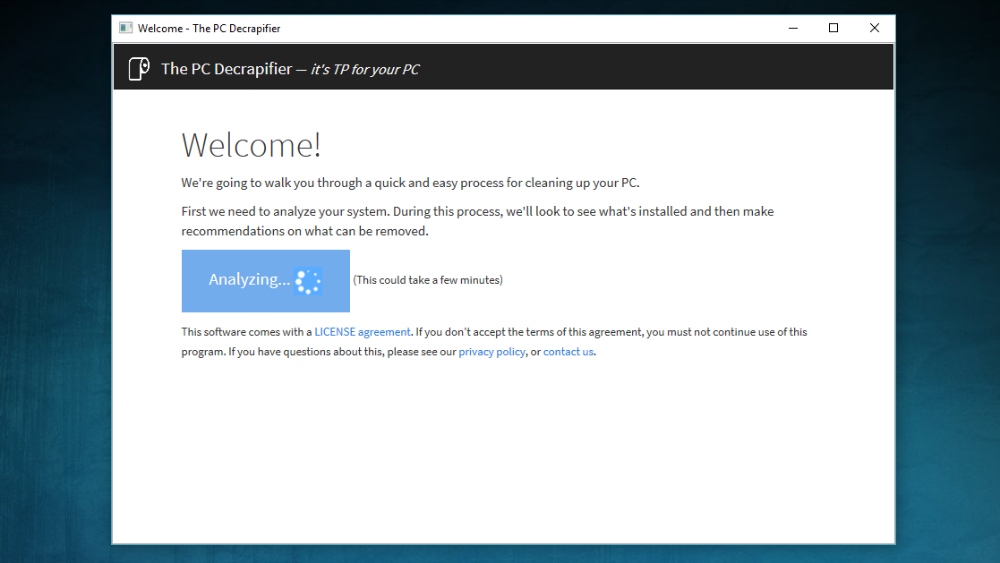
También nos encontramos con aplicaciones que, como
PC Decrapifier,
intentan facilitarnos el proceso. Esta herramienta analiza nuestro PC y
nos muestra las aplicaciones que nos recomienda desinstalar. Lo hace en
una ventana con tres pestañas: una para las aplicaciones que
recomiendan desinstalar sí o sí, otra para las cuestionables y una
tercera en la que simplemente nos muestra las aplicaciones inofensivas o
sobre las que no tiene suficientes datos para opinar.
Un disco duro SSD acelerará todo el sistema
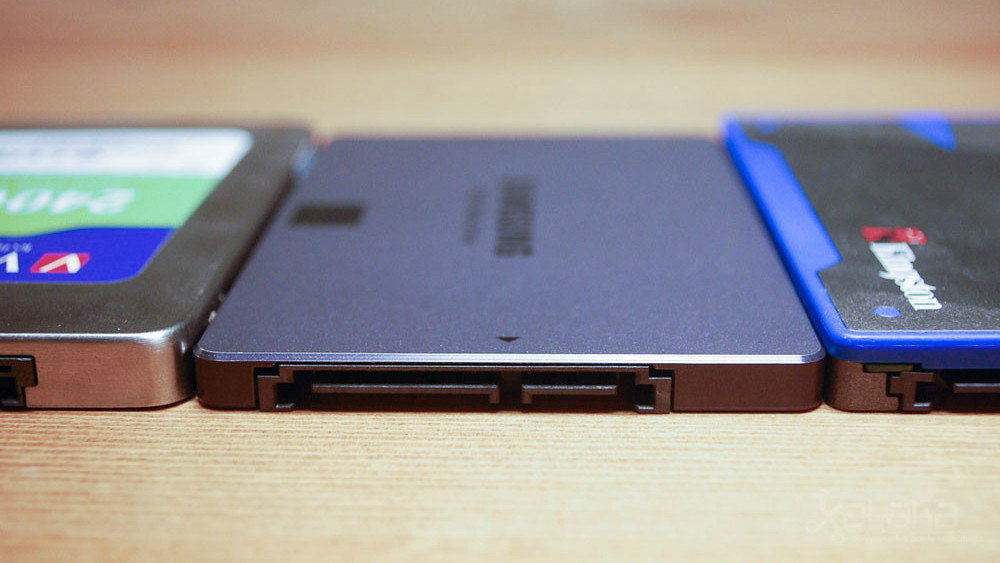
El tipo de disco duro que utilizas también influye mucho más de lo
que imaginas en la velocidad de inicio de Windows. Por eso, si aun
utilizas los viejos discos duros mecánicos o HDD quizá te venga bien dar
el salto a los SSD. Notarás que de repente tu ordenador vuela. Si no
sabes cual elegir, en
Xataka hicieron una recopilación con los 17 mejores modelos del mercado.
Pero indendientemente del disco duro que utilicemos, tampoco tenemos
que olvidar que cuando lo llenamos a más de un 85% de su capacidad la
falta de espacio puede afectar a la velocidad de nuestro equipo. Por
eso, viene bien que, si vemos que no podemos deshacernos de todo lo que
está ocupando espacio, pensemos en comprar un disco con mayor capacidad.
Deshazte de archivos temporales
Los archivos temporales son creados por las aplicaciones de Windows
cuando no pueden asignar memoria suficiente a sus tareas o el propio
sistema operativo realiza copias de seguridad antes de modificar un
archivo por si hubiera que restaurarlo. Se suelen eliminar
automáticamente, pero ya sea por la malfunción de un programa o por
cerrar Windows incorrectamente esto no siempre es así.
Normalmente estos archivos no suelen causar muchos problemas, pero
acumularlos cuando no tenemos mucho espacio en el disco duro puede
acabar ralentizándolo todo ordenador. Por eso es recomendable que si
quieres acelerar vuestro equipo te deshagas de ellos para recuperar un
poco de memoria interna, los puedes encontrar en la carpeta
C:WindowsTemp.
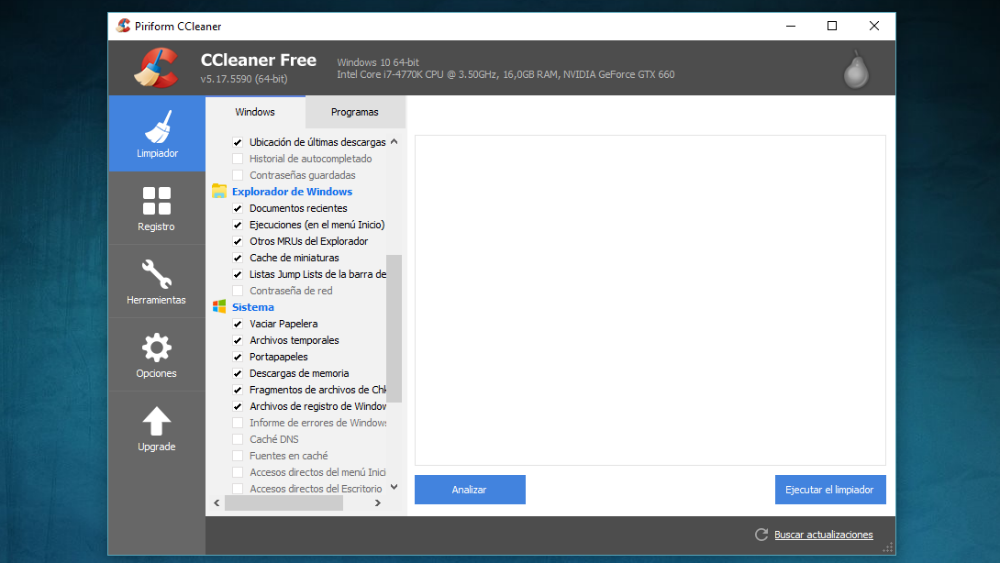
Si no nos atrevemos a meterles mano siempre podemos dejar que
aplicaciones como CCleaner lo hagan por nosotros. Se trata de un
completo limpiador que analizará el equipo en busca de archivos
sobrantes, incluidos los temporales, y que si queremos se deshará de
ellos automáticamente. Sólo tenemos que asegurarnos de tener
seleccionada la opción Archivos temporales de la sección Sistema.
Controla qué aplicaciones se inician con el equipo
Cuanto más programas estén configurados para ejecutarse al encender
el equipo más lento será el proceso de inicio de Windows. Por eso, otro
paso obvio es el de asegurarnos de que no se inician más programas de
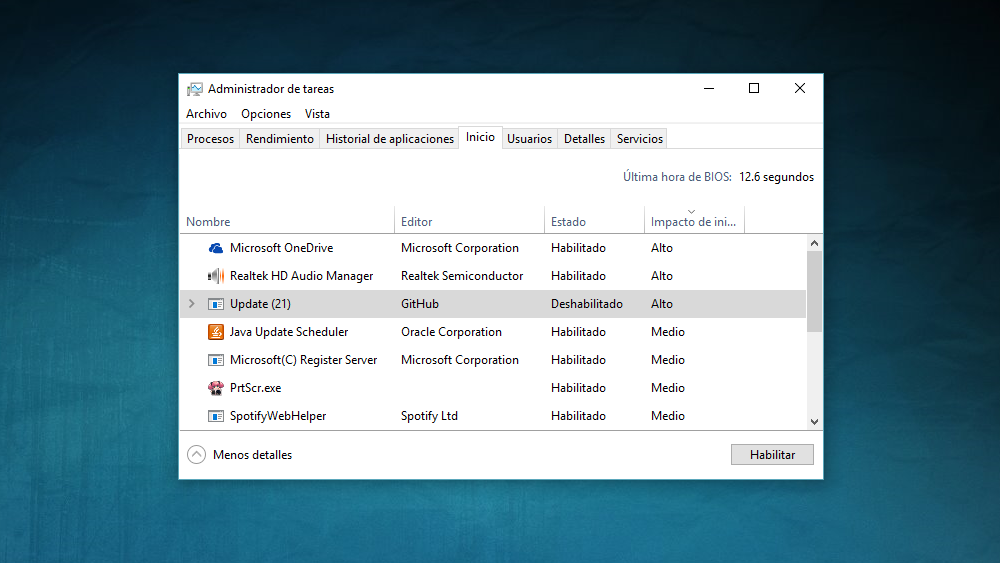
los estrictamente necesarios. Para comprobarlo sólo tendremos que ir al
Administrador de tareas de Windows y pulsar sobre la pestaña Inicio.
En la ventana nos aparecerá el nombre de todos los elementos que se
inician al arrancar el equipo y quienes son sus desarrolladores. También
se nos mostrará su estado, si tenemos habilitado o no el que se
inicien, y el impacto en la actividad del disco duro y la CPU. Cuanto
mayor sea el impacto más ralentizará el inicio del sistema.
Optimizando el proceso de carga
Durante el proceso de inicio de Windows el sistema operativo realiza
diferentes tareas que pueden tardar más o menos tiempo dependiendo de
su configuración. Para asegurarnos de optimizar al máximo esta carga es
importante, para empezar, que tengamos configurada la BIOS para arrancar
directamente desde el disco duro donde está el sistema operativo y que
no pierda tiempo buscando primero en otras unideades.
Cuando tenemos algún periférico o componente conectado al ordenador y
no tiene los drivers bien configurados, Windows revisará su base de
datos en busca de una solución, por lo que la carga del sistema será un
poco más lenta. De ahí que también sea importante pasar de vez en cuando
por el Administrador de dispositivos para cerciorarnos de que no hay
ningún conflicto con ningún componente.
Para comprobar si hay algo que está fallando durante el arranque de
sistema, Windows también tiene una aplicación nativa que puede sernos
útil. Se llama Visor de Eventos, y se ejecuta lanzando eventvwr con la
herramienta Ejecutar. En las carpetas Aplicación y Sistema del menú
izquierdo veremos un registro de todos los errores que hayan podido
surgir.
Si queremos asegurarnos de que la herramienta sólo registre los
inicios del sistema lo único que tendremos que hacer es vaciar sus
registros, reiniciar el ordenador y volver a abrirla. De esta manera
podemos estar seguro de que sólo nos salen los posibles problemas que
hemos tenido en el proceso de inicio de Windows.
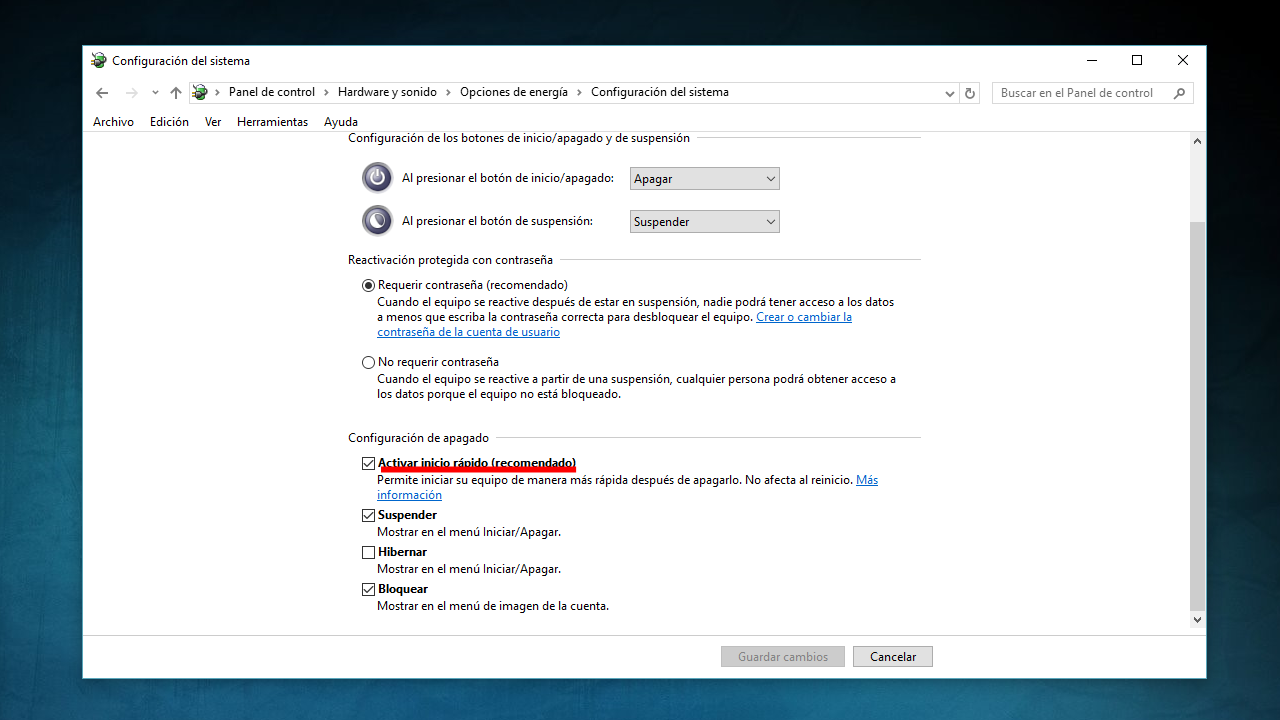
Activar inicio rápido en Windows 10
Windows 10 tienen una opción para realizar un inicio rápido del
sistema. Para acceder a ella hay que abrir el Panel de control y acceder
a la opción Hardware y sonido. En las Opciones de energía buscamos la
que pone Cambiar las acciones de los botones de inicio/apagado, y abajo
del todo, en la configuración de apagado, tenemos que asegurarnos de
tener activada la opción de Activar inicio rápido.
Lo que hace esta opción es cambiar dónde se guardan los archivos
necesarios cuando apagamos el ordenador. Si no activamos la opción lo
harán en la RAM, pero una vez activado se guardarán en una carpeta del
disco duro a la que el ordenador accede para cargar mucho más rápido.
Siempre es bueno por lo tanto comprobar esta opción, aunque por lo
general suele venir preactivada.
No te olvides de la limpieza física del ordenador
El polvo es otro de los grandes enemigos de nuestro ordenador. Puede
reducir el flujo de aire, lo cual hará que suba se sobrecaliente
ralentizando su funcionamiento. Esto puede afectar también al
rendimiento de algunas aplicaciones, e incluso puede darnos un plus de
contaminación acústica haciendo que el equipo suene como un avión.
Por eso es recomendable que de vez en cuando abramos la torre del
ordenador o portatil y le pasemos un pequeño aspirador o una gamuza
atrapapolvo. Eso sí, no seáis cafres y tened cuidado cuando realicéis
esta limpieza, porque muchos componentes son delicados y seguro que no
querréis cargaros algo durante el proceso.
Desmitificando algunos clásicos
Por último, también merece la pena desmitificar algunos de los
consejos clásicos más desfasados. El primero de ellos es el de limpiar
el registro de Windows. Es verdad que en equipos prehistóricos con
memoria muy limitada borrar unos cuantos cientos de registros puede
marcar la diferencia, pero en los equipos de hoy en día la mejora que
puede suponer hacerlo es casi imperceptible, y desde luego insuficiente
si tenemos en cuenta el riesgo que supone tocar allí algo que no
debemos.
Algo parecido pasa con el desfragmentador del disco duro. Los
sistemas operativos más modernos como Windows 10 desfragmentan
automáticamente los discos duros mecánicos y optimizan los SSD, por lo
que ya ha dejado de merecer la pena perder una preciosa tarde con estas
operaciones.
Así como antes te hemos dicho que aplicaciones como CCleaner podrían
sernos útil para ganar unos cuantos megas deshaciéndonos de archivos
temporales, no merece la pena que malgastemos tiempo haciendo con ellos
funciones avanzadas como limpiar automáticamente el registro. Es verdad
que en su marketing dicen que mejorarán la velocidad del PC, pero como
hemos visto esto ya no es algo necesario hoy en día.
Fuente Taringa