
viernes, 27 de octubre de 2017


Te has preguntado por qué hay estos bultos en el teclado?
Te has preguntado por qué hay estos bultos en el teclado?
En las últimos años, la tecnología se ha desarrollado a una velocidad antes desconocida. En muy poco tiempo, han aparecido excelentes innovaciones tecnológicas. Por dar algún ejemplo: ha aparecido la pantalla táctil, la capacidad de computación de los ordenadores ha crecido un montón, se ha introducido al mercado tecnología llevables, como relojes o pulseras. Pero aún dado todo este avance tecnológico… existe un elemento que desde siempre es el mismo y parece que ha sido un poco olvidado. Estamos hablando del teclado. Aunque es verdad que el diseño del teclado ha ido cambiando para ser más atractivo y permitir una escritura más cómoda, la base del funcionamiento del teclado ha sido siempre el mismo.

Para muchos de
nosotros el teclado es el elemento básico a la hora del trabajo. Es
nuestro más fiel amigo, siempre está a nuestro lado y convierte todo lo
que deseamos en un código de letras que aparece en la pantalla. Puede
ser que muchos ya se sientan maestros del teclado, pero… ¿es así en
realidad? Parece ser que el relevo de la hoja y el lápiz sigue
escondiendo algún que otro secreto. ¿Sabes, por ejemplo, por qué el
teclado “qwerty” ha sido diseñado así? Lo sepas, o no, eso ya es una
historia para otro día.


¡No, por favor!
¡No digas que esos bultos son braille para los ciegos! ¿Qué podría
hacerte pensar que las personas invidentes escriben sólo con las letras F
y J? Claramente esa no es la respuesta. Pero para empezar, sí podemos
darte una pequeña pista. La próxima vez que te pongas a escribir algo,
fíjate en cómo involuntariamente colocas las manos en el teclado.

El objetivo de
esos dos bultos en cada letra es hacer que puedas escribir sin mirar al
teclado de manera más rápida y eficaz. Básicamente, es un truco
capitalista para hacerte lo más proactivo y productivo posible. ¡Qué
astuto!
Fíjate en que tus manos automáticamente se colocan de manera que tus dedos índices reposan sobre esas dos letras, o por lo menos se mantienen cerca de las letras F y J, o sea donde están los bultos.
Fíjate en que tus manos automáticamente se colocan de manera que tus dedos índices reposan sobre esas dos letras, o por lo menos se mantienen cerca de las letras F y J, o sea donde están los bultos.

Con las manos
colocadas de esta manera, los demás dedos deberían encajar perfectamente
con las letras A, S y D (por el lado de la letra F) y J, K y L (por le
lado de la letra J). Bueno… a no ser que tengas uno dedos extremadamente
gordos. Entonces aconsejamos hacer algo con ello.
Fuente: Taringa
lunes, 11 de septiembre de 2017
A dos años de Windows 10
A dos años de Windows 10

Gracias a que tengo una máquina ligeramente potente, no tuve problemas, aunque no requiere equipos muy pesados, por ejemplo
Procesador: Pentium 4® precous o Pentium® Dual core
RAM: 2GB 32bits o 4GB 64bits
Tarjeta gráfica: Nvidia GT-6200 o 8400GS “opcional”
Lo he probasdo en esas dos pc’s van justitas, pero para trabajar y navegar no hay ningún problema
Problemas si los tuve, como por ejemplo con una tarjeta de captura que ya era vieja, con un pc que venía con Windows 8.1 y al migrar se puso lenta, luego descubrí que el fabricante había hecho ese pc solo para que trabaje con Windows 8.1 o sea no era problema de Windows 10

Por último, recomiendo totalmente que te pases a Windows 10 al menos para probar, a mi parecer es muy estable y veloz


Windows 7 es el nuevo Windows XP
Windows 7 es el nuevo Windows XP
Nadie parece querer renunciar a él.
Nadie parece querer renunciar a él.

Las últimas cifras de Netmarketshare revelan la cuota de las distintas versiones de Windows a nivel global, y si hay un protagonista, ese no es Windows 10, sino un Windows 7 intratable que utilizan uno de cada dos usuarios de PCs y portátiles en nuestro planeta.
Windows 10 vuelve a tener el enemigo en casa, y el enemigo no es otro que la resistencia al cambio. La historia parece repetirse: Windows XP ya le causó problemas a la cuota de Windows 7 y de Windows 8, y ahora es Windows 7 el que está comprometiendo las ambiciones de Microsoft con su último sistema operativo.
En 2020 se acaba el soporte de Windows 7
Windows XP daba (y sigue dando) la impresión de ser inmortal, y resulta sorprendente que a estas alturas, atentos, tenga la misma cuota de mercado que Windows 8/8.1, un sistema operativo que estaba diseñado para sustituir a Windows 7, no a Windows XP.

Windows 7 bajó ligeramente de cuota cuando Microsoft ofreció la actualización gratuita a Windows 10 el primer año tras su lanzamiento. Después ha mantenido su relevancia de forma aplastante.
Mientras tanto Windows 7 parece no temblar ante un hecho preocupante: en dos años se acaba el periodo de soporte. El próximo 14 de enero de 2020 finaliza el "soporte extendido" (el soporte convencional terminó el 13 de enero de 2015) de Windows 7, y será entonces cuando los usuarios quedarán literalmente desprotegidos ante las nuevas amenazas de seguridad. Microsoft, salvo casos excepcionales (como ocurrió con Wannacry), nos dejará solos, y seguir usando esta versión del sistema operativo pondrá en riesgo la seguridad de nuestros datos.

¿Qué ocurrirá entonces con Windows 7 y, sobre todo con Windows 10? Teóricamente el lento crecimiento de cuota de Windows 10 (un 5% más en un año) debería acelerarse de forma notable, y de hecho la curva de descenso de Windows XP (la línea verde) parece estar siendo "seguida" paralelamente por la de Windows 7 (la línea roja discontinua). La respuesta, no obstante, la determinarán unos usuarios que demuestran una y otra vez que cambiar a un nuevo sistema operativo es muy duro.
Fuente Taringa
jueves, 17 de agosto de 2017
5 pasos básicos para diagnosticar un problema de red
Como Internet se ha convertido en parte vital de nuestras vidas, tanto en el plano laboral como en el plano del ocio, quedarnos sin conexión puede llegar a ser un auténtico drama. Diagnosticar un problema de red es sencillo, pero cuando nos quedamos sin Internet la cosa se complica, al no tener conexión para consultar alguna guía de la red. Por ello, os ofrecemos esta pequeña recopilación de 5 pasos básicos para diagnosticar un problema de red.El proceso de detectar un problema de red se puede llevar a cabo en cinco pasos, aunque siempre es recomendable realizar un paso previo adicional. Muchas veces intentamos acceder a una web o servicio online y no podemos hacerlo. En algunas ocasiones, esto no es debido a un problema nuestro y se suele tratar de un problema global que afecta a miles de usuarios. En esos casos y antes de liarnos a golpes con nuestro router, os recomendamos visitar IsUp.me o algunas de las webs que nos permiten ver si un servicio funciona como Down For Everyone Or Just Me o DownRightNow.
Paso 1: Apagar, encender y reiniciar
Es la recomendación básica antes cualquier problema informático, pero es que realmente funciona. En algunas ocasiones, el equipamiento que tenemos para acceder a Internet, véase router, punto de acceso, ordenador o móvil, se puede quedar bloqueado y no funcionar correctamente. Esto es algo sencillo de verificar en un PC o móvil, ya que lo vemos directamente, pero no es tan fácil de comprobar en el router.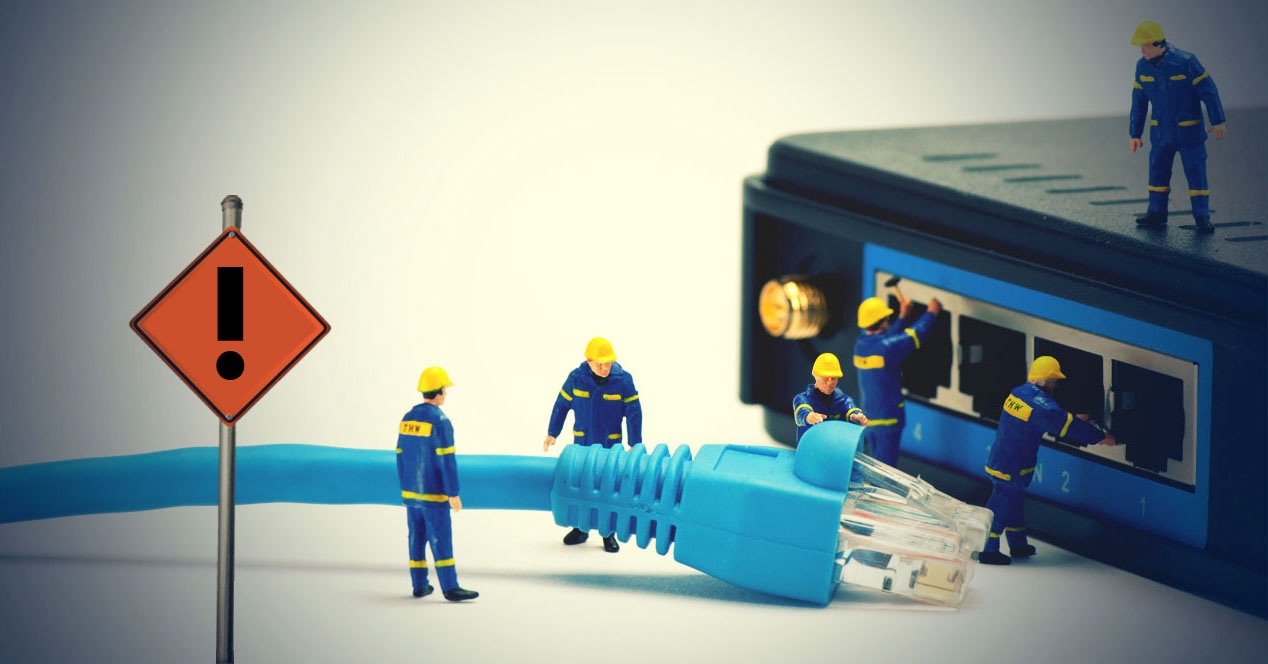
Por eso, reiniciaremos todo el equipamiento desde el router al PC, pasando por la ONT. Es mejor probar a reiniciar que tirarse un buen rato de comprobaciones innecesarias que se solucionarían con esa acción. En caso de reiniciar, esperaremos un par de minutos antes de volver a encender los equipos. Una vez que hayamos reiniciado, comprobaremos si podemos navegar por Internet.
Paso 2: ¿Está todo bien conectado a la red?
Es otra de esas comprobaciones obvias, aunque no por ello menos importantes. Está claro que el cable de red está conectado a tu PC, ya que en caso contrario hubieras visto una advertencia en el escritorio de Windows. Pero ¿y el cable de teléfono al router o el cable de fibra óptica a la ONT? En cualquier momento pueden haberse desconectado y haberte dejado sin Internet.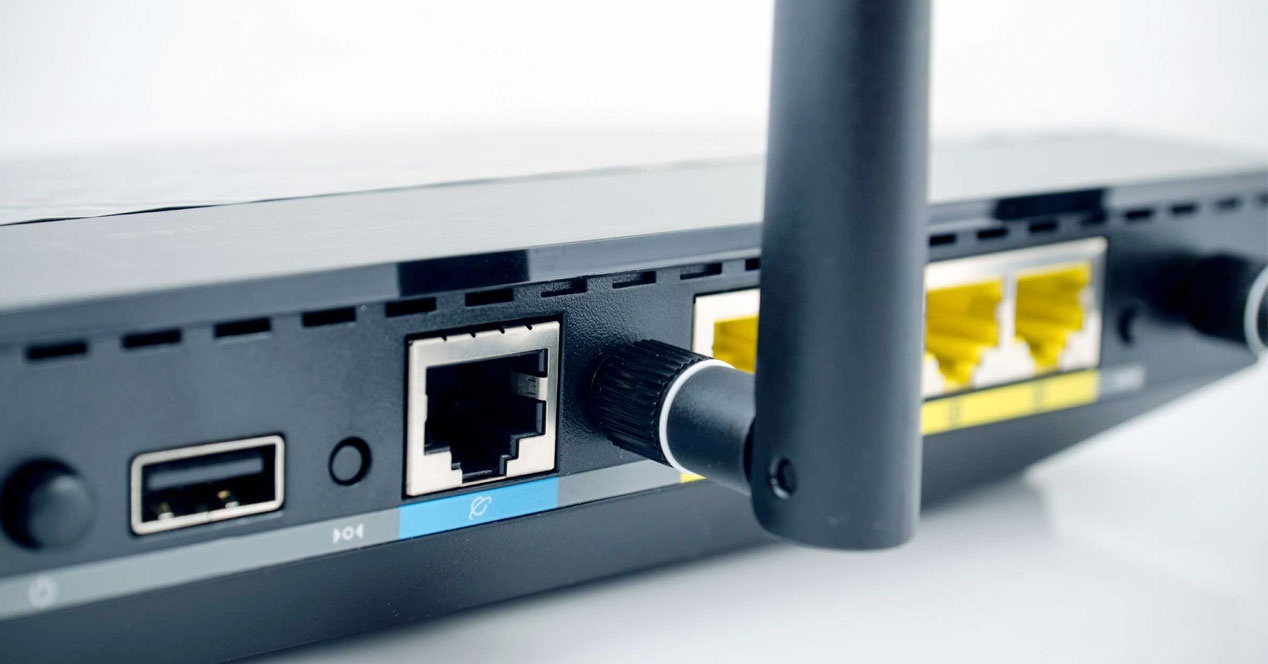
Las luces del router suelen ser nuestras aliadas en este sentido. Todos deben estar encendidas en verde como habitualmente y el comportamiento debe ser el esperado. Si vemos luces parpadeando, luces apagadas o de color rojo en funciones como la conexión a Internet o el WiFi, tendremos que verificar más a fondo el problema.
Paso 3: Solucionador de problemas de red
Windows ofrece el Solucionador de problemas de red para diagnosticar y solucionar problemas de conexión. En Windows 10 podemos acceder a través de Configuración > Red e Internet y Solucionador de problemas de red. Pinchando en esa opción vamos a poder realizar un diagnóstico del problema. Normalmente, si existe algún problema, Windows se encarga de solucionarlo, aunque también puede requerir que respondamos algunas preguntas.Paso 4: Comprueba tu dirección IP y las DNS
La IP es nuestra matrícula para salir a Internet y en algunas ocasiones pueden tener problemas que nos impidan navegar. Primeramente, es importante comprobar que no se nos ha asignado ninguna IP rara. Para ello, accederemos a Configuración > Red e Internet > Ver las propiedades de red. Ahí comprobaremos que la dirección IPv4 es algo como 192.168.1.X donde X es un número hasta 255. Si vemos algo como 169.254.xxx.xxx, el router no nos está asignando correctamente la dirección IP.
En este punto, comprobaremos que está activada la opción de Obtener una dirección IP automáticamente en Propiedades del adaptador de red y Protocolo de Internet versión 4 (TCP/IP) siempre que nuestro router tenga el DHCP activado. A través del Símbolo de sistema también podemos probar siguientes comandos para intentar resolver el problema:
ipconfig /release
ipconfig /renew
Paso 5: Ping y traza de la ruta
Si tenemos una IP 169.254.xxx.xxx debemos investigar la causa. Para ello, accederemos al Símbolo de Sistema para realizar un ping. Para ello, probaremos con las DNS de Google, una de las más utilizadas y con más disponibilidad del mercado. El comando será:ping 8.8.8.8
Esto enviará paquetes a Google indicando si han llegado correctamente o han fallado y el tiempo que se han demorado. También podemos probar con:
tracert 8.8.8.8
Para ver la ruta que toma la conexión para intentar llegar a los DNS de Google. Si uno de los puntos falla, podemos detectar donde se encuentra el problema. Posiblemente, este es el momento de llamar a nuestra operadora y comunicar la incidencia para intentar conseguir más información al respecto.
Fuente Test velocidad
viernes, 14 de julio de 2017
Los 5 problemas que puede tener tu pc
Es por demás común que, en un mundo inundado por la tecnología, donde en la mayoría de los hogares hay PC, se tengan problemas relacionados con su funcionamiento. Para que esto no ocurra, hay que conocer los problemas más comunes de las PC, dónde y cómo fallan, y qué mantenimiento se requiere para evitar dichas fallas.
Las PC traen alegrías y satisfacciones, pero también pueden convertirse en una complicación, en especial cuando comienzan a fallar, y más particularmente, si adquirimos la PC pocos meses atrás.
En principio, hay que tener en cuenta que las PC no son perfectas, y que un mantenimiento periódico es esencial para evitar que fallen, o bien para reducir el nivel de fallas. Las PCs actuales están pensadas para tener un promedio de vida de 10 años, hablando específicamente de sus componentes. No obstante, la falta de actualización puede volverlas obsoletas mucho tiempo antes. Y en el 80 por ciento de los casos, este mantenimiento puede ser realizado por el mismo usuario, por lo cual tendríamos el problema casi resuelto.
Conocé cuáles son los principales y más frecuentes problemas con las PCs:
La PC disminuyó su rendimiento
- Posibles causas: Éste es el problema más habitual entre los usuarios. Pueden haber muchas razones que expliquen una baja en el rendimiento de la PC. La más común es la presencia de datos fragmentados, presencia de spyware, registro corrupto, y programas innecesarios.
- La solución: Chequear los programas que tenemos instalados y desinstalar los que no usas, borrar los archivos innecesarios, y ganar velocidad y rendimiento, ya sea desfragmentando el disco, o bien añadiendo memoria a la máquina.
Aparecen pantallas de error, los programas se tildan y se cierran

- Posibles causas: El posible que nuestra PC tenga spyware o programas espía, y que ésa sea la causa de que los programas no respondan y se deban finalizar.Tambien esta la de que el programa no funciona bien. Otra es que haya archivos de Windows necesarios para ejecutarlos y estan corruptos. Otra causa puede ser la falta de memoria RAM.
- La solución: Si bien alcanzaría con actualizar un programa anti-spyware, las causas pueden venir de otro lado, como drivers mal instalados. Podrias fijarte re-instalando el programa que funciona mal. Si el problema es con windows seria recomendable no formatear sino REPARAR WINDOWS , si notamos que el problema puede venir de la memoria RAM, se le puede agregar mayor memoria virtual a la PC y así optimizar su rendimiento.
La computadora se reinicia automáticamente o se apaga
- Posibles causas: Pueden ser dos. La presencia de un “gusano” (un tipo de virus), o alguna obstrucción ( basura, mala coneccion ) dentro del gabinete o el cooler. Esto último sucede cuando la PC no puede refrescarse: antes de recalentarse, sencillamente se apaga.
- La solución: Si se trata de un virus, correr los antivirus correspondientes. Si el problema es una obstrucción, una buena forma de evitarlo es mantener el interior del gabinete y el cooler limpios, tener la cpu en un lugar ventilado, y evitar su exposición al humo. Si el problema persiste, el problema puede ser la fuente de la PC, por lo que habría que chequear si ésta funciona correctamente o si está bien conectada.
Ruidos extraños y vibraciones provenientes del gabinete
- Posibles causas: Algún componente del gabinete o hardware está fallando, ya sea el cooler, la fuente, cables mal conectados, o placas mal colocadas. Aquí las causas pueden ser múltiples.
- La solución: Abrir el gabinete y chequear que esté todo bien conectado. Si no encontramos ninguna anormalidad en el gabinete fijar si hay algun hardware que no funcione bien, buscar los drivers, si es muy complicado lo más conveniente es llamar al servicio técnico.
La página de inicio o el buscador se cambió solo
- Posibles causas: Es probable que hayamos sido víctimas del “high-jacking”. Esto quiere decir que tenemos un spyware instalado en nuestra PC, que pudo haber provenido tanto de un archivo descargado y ejecutado tanto como de una red socia o lun mail.
- La solución: Es probable que el spyware haya instalado un “java script” en el navegador para cambiar las opciones personales. Corriendo algún programa de diagnóstico, se puede evitar la llamada al servicio técnico.
Fuente: Taringa
Es por demás común que, en un mundo inundado por la tecnología, donde en la mayoría de los hogares hay PC, se tengan problemas relacionados con su funcionamiento. Para que esto no ocurra, hay que conocer los problemas más comunes de las PC, dónde y cómo fallan, y qué mantenimiento se requiere para evitar dichas fallas.
Las PC traen alegrías y satisfacciones, pero también pueden convertirse en una complicación, en especial cuando comienzan a fallar, y más particularmente, si adquirimos la PC pocos meses atrás.
En principio, hay que tener en cuenta que las PC no son perfectas, y que un mantenimiento periódico es esencial para evitar que fallen, o bien para reducir el nivel de fallas. Las PCs actuales están pensadas para tener un promedio de vida de 10 años, hablando específicamente de sus componentes. No obstante, la falta de actualización puede volverlas obsoletas mucho tiempo antes. Y en el 80 por ciento de los casos, este mantenimiento puede ser realizado por el mismo usuario, por lo cual tendríamos el problema casi resuelto.
Conocé cuáles son los principales y más frecuentes problemas con las PCs:
La PC disminuyó su rendimiento
- Posibles causas: Éste es el problema más habitual entre los usuarios. Pueden haber muchas razones que expliquen una baja en el rendimiento de la PC. La más común es la presencia de datos fragmentados, presencia de spyware, registro corrupto, y programas innecesarios.
- La solución: Chequear los programas que tenemos instalados y desinstalar los que no usas, borrar los archivos innecesarios, y ganar velocidad y rendimiento, ya sea desfragmentando el disco, o bien añadiendo memoria a la máquina.
Aparecen pantallas de error, los programas se tildan y se cierran
- Posibles causas: El posible que nuestra PC tenga spyware o programas espía, y que ésa sea la causa de que los programas no respondan y se deban finalizar.Tambien esta la de que el programa no funciona bien. Otra es que haya archivos de Windows necesarios para ejecutarlos y estan corruptos. Otra causa puede ser la falta de memoria RAM.
- La solución: Si bien alcanzaría con actualizar un programa anti-spyware, las causas pueden venir de otro lado, como drivers mal instalados. Podrias fijarte re-instalando el programa que funciona mal. Si el problema es con windows seria recomendable no formatear sino REPARAR WINDOWS , si notamos que el problema puede venir de la memoria RAM, se le puede agregar mayor memoria virtual a la PC y así optimizar su rendimiento.
La computadora se reinicia automáticamente o se apaga
- Posibles causas: Pueden ser dos. La presencia de un “gusano” (un tipo de virus), o alguna obstrucción ( basura, mala coneccion ) dentro del gabinete o el cooler. Esto último sucede cuando la PC no puede refrescarse: antes de recalentarse, sencillamente se apaga.
- La solución: Si se trata de un virus, correr los antivirus correspondientes. Si el problema es una obstrucción, una buena forma de evitarlo es mantener el interior del gabinete y el cooler limpios, tener la cpu en un lugar ventilado, y evitar su exposición al humo. Si el problema persiste, el problema puede ser la fuente de la PC, por lo que habría que chequear si ésta funciona correctamente o si está bien conectada.
Ruidos extraños y vibraciones provenientes del gabinete
- Posibles causas: Algún componente del gabinete o hardware está fallando, ya sea el cooler, la fuente, cables mal conectados, o placas mal colocadas. Aquí las causas pueden ser múltiples.
- La solución: Abrir el gabinete y chequear que esté todo bien conectado. Si no encontramos ninguna anormalidad en el gabinete fijar si hay algun hardware que no funcione bien, buscar los drivers, si es muy complicado lo más conveniente es llamar al servicio técnico.
La página de inicio o el buscador se cambió solo
- Posibles causas: Es probable que hayamos sido víctimas del “high-jacking”. Esto quiere decir que tenemos un spyware instalado en nuestra PC, que pudo haber provenido tanto de un archivo descargado y ejecutado tanto como de una red socia o lun mail.
- La solución: Es probable que el spyware haya instalado un “java script” en el navegador para cambiar las opciones personales. Corriendo algún programa de diagnóstico, se puede evitar la llamada al servicio técnico.
Fuente: Taringa
jueves, 8 de junio de 2017
Consejos para mejorar el rendimiento de un PC
Algunas de estas tareas pueden ser una solución más óptima que comprarse un ordenador cada vez que vemos que rinde poco, va muy lento o presenta dificultades para el desarrollo del trabajo:1. Comprueba los programas ejecutándose. Aprieta en control + alt + suprimir, ve a la pestaña de “procesos” y comprueba qué está ejecutándose. A veces el PC va lento porque se están ejecutando muchas aplicaciones a la vez y puede que tenga poca RAM. Termina los procesos que no necesitas.
2. Elimina virus y troyanos. Si han entrado virus, troyanos o spyware en tu PC en alguna ocasión, es probable que pueda volver a suceder. Consigue un buen antivirus, haz un análisis y elimina o pon en cuarenta las infecciones. Si tienes instalado uno que te ralentiza demasiado el PC, estudiar coger otro que te funcione mejor.
3. Aumenta la RAM. Muchos ordenadores se compraron cuando se inició el negocio y desde entonces no han vuelto a actualizarse. Si crees que no es necesario invertir en nuevos PC, al menos deberías aumentar la RAM.
4. No trabajes con programas muy pesados. Si tu ordenador no está preparado para soportar la ejecución de determinados programas, como por ejemplo de vídeo, puedes hacer varias cosas. Cambiar tu tarjeta de vídeo y aumentar la RAM, o bien buscar otro software más adaptado al hardware que tienes.
5. Limpia tu navegador de basura. Muchas veces lo que afecta al rendimiento del PC no es sino los plugins que se han instalado en el navegador, en ocasiones bastante peligrosos y en otras simplemente molestos. Si no estás seguro de los “toolbars” que te has descargado, entre en Herramientas > Complementos de Firefox, o en los plugins de Google Chrome, y elimina lo que no necesites.
6. Usa un sistema operativo menos pesado. Trabajar con Windows Vista puede ser extraordinariamente incómodo en algunos PC. Si tienes ordenadores con este SO y 1GB de RAM, es mejor actualizarse a Windows 7, o incluso volver a XP, que ocupaba menos.
7. Vacía tu PC. Si estás cubriendo todo el espacio disponible en disco duro, te estará sacando carteles informativos de que no hay espacio en la memoria. Si tienes problemas para guardar archivos, puedes guardarlos en la nube con un backup y luego descargar lo que necesites.
Hacer una revisión completa del rendimiento de tus ordenadores a través de un servicio técnico informático puede ser la solución para el bajo rendimiento de nuestro ordenador.
Fuente: www.gadae.com
Suscribirse a:
Entradas (Atom)