Problemas comunes en Windows 10
Si por fin diste el salto a
Windows 10, puede que no estés teniendo una experiencia completamente fluida y sin problemas. Hoy en día cada
software
o programa que sale al mercado parece hacerlo cuando aún se encuentra
en desarrollo, y el nuevo sistema operativo de Microsoft no es la
excepción.
Eso no quiere decir que Windows 10 ha sido un completo desastre, dado
que muchas personas han podido actualizar sin ningún tipo de problema;
pero para aquellos que están teniendo un paseo complicado en el sistema
tenemos algunos consejos que pueden ayudarlos. Por supuesto, es posible
que debas adaptarlos un poco para la configuración de tu propio sistema.
A continuación encontrarás los problemas más comunes en Windows 10, con algunas ideas y soluciones para atacarlos:
Duración de la Batería
La
duración de la batería es un problema bastante común cada vez que llega
una actualización de este calibre a un sistema operativo, pero no
parece ser un problema para todos en
Windows 10. Si te has percatado de que tu
hardware consume mucha más batería, más rápido, verifica en la web del fabricante si hay alguna actualización de
driver o
firmware, el cual optimice tu PC para las exigencias de Windows 10.

Basándonos en nuestras pruebas, las actualizaciones que
constantemente está descargando e instalando Windows 10 pueden tener un
efecto perjudicial en la duración de la batería: si el nivel de carga
parece estar disminuyendo muy rápido, puede ser por culpa de las
actualizaciones. Entonces, recomiendo actualizar todo lo que el
ordenador tenga pendiente, lo que hará que esté menos ocupado en segundo
plano, y por ende mejore la vida de tu batería.
Aplicaciones por defecto
Uno
de los problemas que hemos podido comprobar con nuestros propios ojos
tiene que ver con Windows 10 eliminando la selección de aplicaciones que
asociamos por defecto y con mucho trabajo, sudor y esmero a algunos
tipos de archivo en Windows 8.1, lo que tiene como resultado que en el
nuevo sistema al hacer doble clic sobre una película, Windows la abrirá
usando su propio programa por defecto, en lugar de esa
app
mucho más útil que nos encanta. Y esto le ha sucedido a muchos incluso
cuando le dijeron al instalador de la actualización que evitara cambiar
las
apps por defecto.
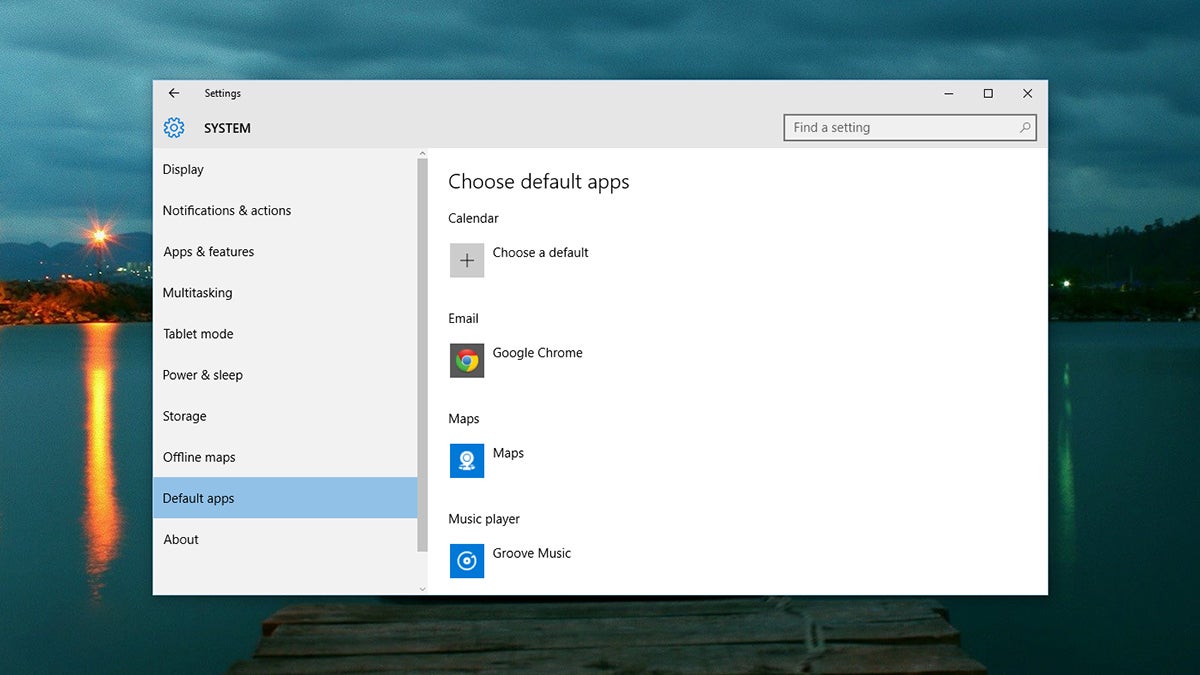
Es una molestia, pero no es difícil de solucionar. Solo dirígete al
menú de Ajustes, haz clic sobre sistema y luego elige tus aplicaciones
por defecto. Otra opción es la de hacer clic derecho sobre el archivo
que vayas a abrir en el Explorador de Archivos, presionar “Abrir con” y
elegir otra aplicación, no sin antes marcar la casilla de “Siempre usar
esta aplicación”.
Software roto o con problemas
Windows
10 ha estado en su fase de pruebas desde hace mucho tiempo, pero aún
hay algunas aplicaciones que no les gusta trabajar con el nuevo sistema
operativo (sobre todo las más viejas). Si esto te pasa, lo mejor que
puedes hacer es simplemente verificar de forma constante las
actualizaciones para ese programa, hasta que su desarrollador solucione
sus fallos y lo haga completamente compatible con el nuevo sistema. Esto
lo puedes hacer desde los foros de la aplicación o contactando
directamente con su responsable.
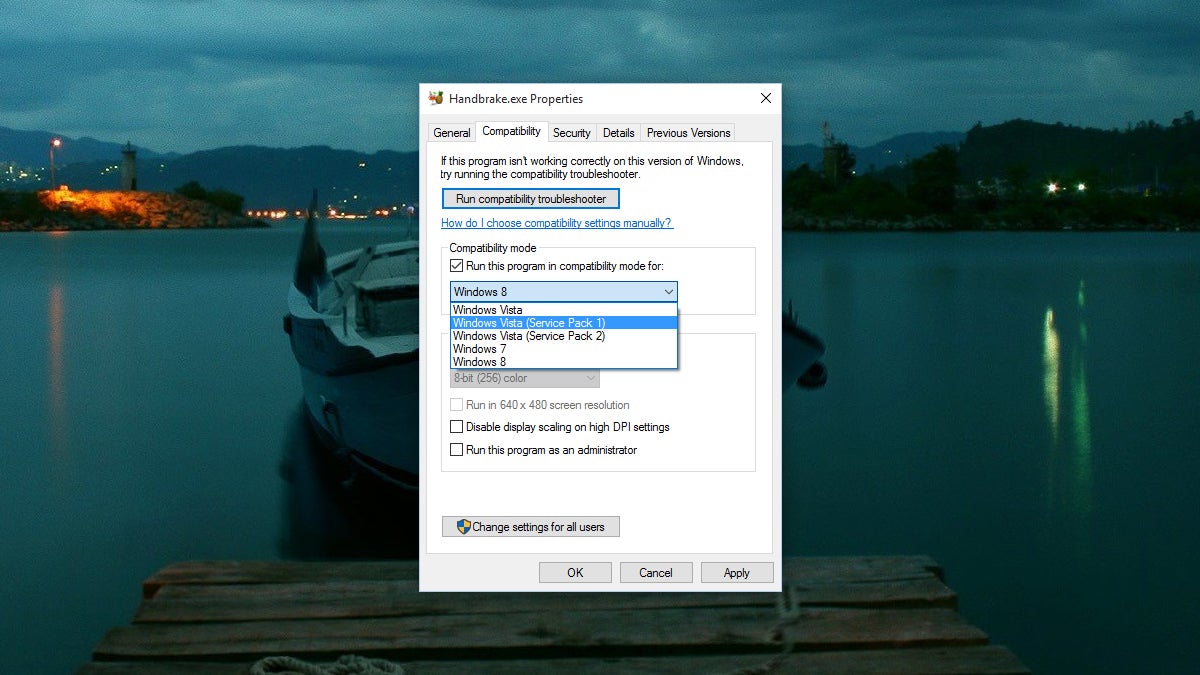
El “Modo de Compatibilidad” todavía está presente y funciona de forma
correcta en Windows 10, por lo que también puedes intentar eso: haz
clic derecho sobre un archivo ejecutable, elige “Propiedades” y desde
allí ve a la pestaña de Compatibilidad. Desde allí puedes elegir que el
programa funcione como si estuvieras usando una diferente versión de
Windows. No en todos los casos va a funcionar esto, pero puede ayudar.
Los males del Touchpad
Otros
problemas que hemos experimentado están relacionados a los trackpads,
lo cual en realidad no es anda inesperado: la delicada calibración de
este dispositivo suele descuidarse con cada nueva actualización masiva
de un sistema operativo. Desafortunadamente no hay mucho que puedas
hacer hasta que tu fabricante o Microsoft lancen un parche con una
solución.
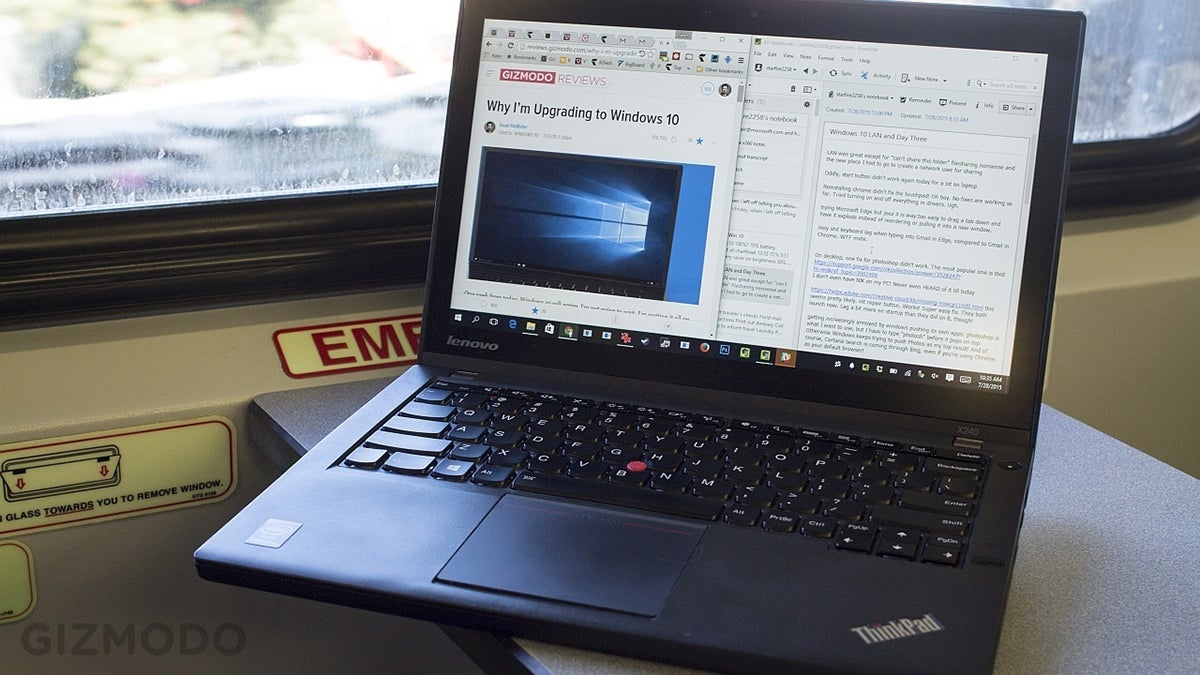
Si te diriges a los foros del fabricante en cuestión y airees tus
molestias y problemas puede que llame su atención y ayude a que el
proceso de actualización y corrección de fallos se agilice, además de
que tranquilizarías a otros al saber que no están solos en sus penas.
Desinstalar e instalar de nuevo los
drivers del trackpad (desde el Administrador de dispositivos en el Panel de Control) también puede ayudar en algunos casos.
Reinicios interminables después de actualizar
Una
de las actualizaciones más recientes de Microsoft ocasionó que una gran
cantidad de usuarios comenzaran a sufrir de reinicios interminables.
Pareciera que Microsoft aún no ha perfeccionado el proceso de actualizar
y parchar su sistema aún. Si te sientes cómodo
hackeando y metiendo tus dedos en el registro de Windows, existe
un método para solucionar esto y hacer que tu PC funcione correctamente de nuevo.

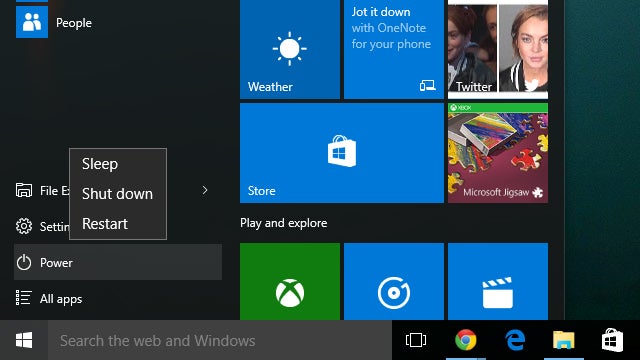
Para el resto de nosotros, solamente nos queda ser pacientes hasta
que los ingenieros de Microsoft puedan solucionar el problema, y lo peor
del caso es que puedes esperar más problemas de este tipo en el futuro,
dado que nos encontramos en los primeros días de un nuevo sistema
operativo. Si quieres desactivar las actualizaciones automáticas de
Windows también
hay una forma (tutorial en inglés), aunque no es un proceso tan sencillo.
Tratando con otro tipo de problemas
Con tantas configuraciones de
hardware y
software
que hay en el mundo, es difícil dar consejos específicos para cada uno
que solucionen todos sus problemas, pero la verdad es que desinstalar e
instalar de nuevo aplicaciones problemáticas funciona hoy en día tan
bien como siempre lo ha hecho, debido a que obliga a Windows a comenzar
desde el inicio con ese programa o dispositivo. Nuevas actualizaciones
para Windows 10 están llegando cada día, por lo que también podría ser
cuestión de poco tiempo hasta que el parche o actualización oficial que
solucione tu problema llegue a ti.
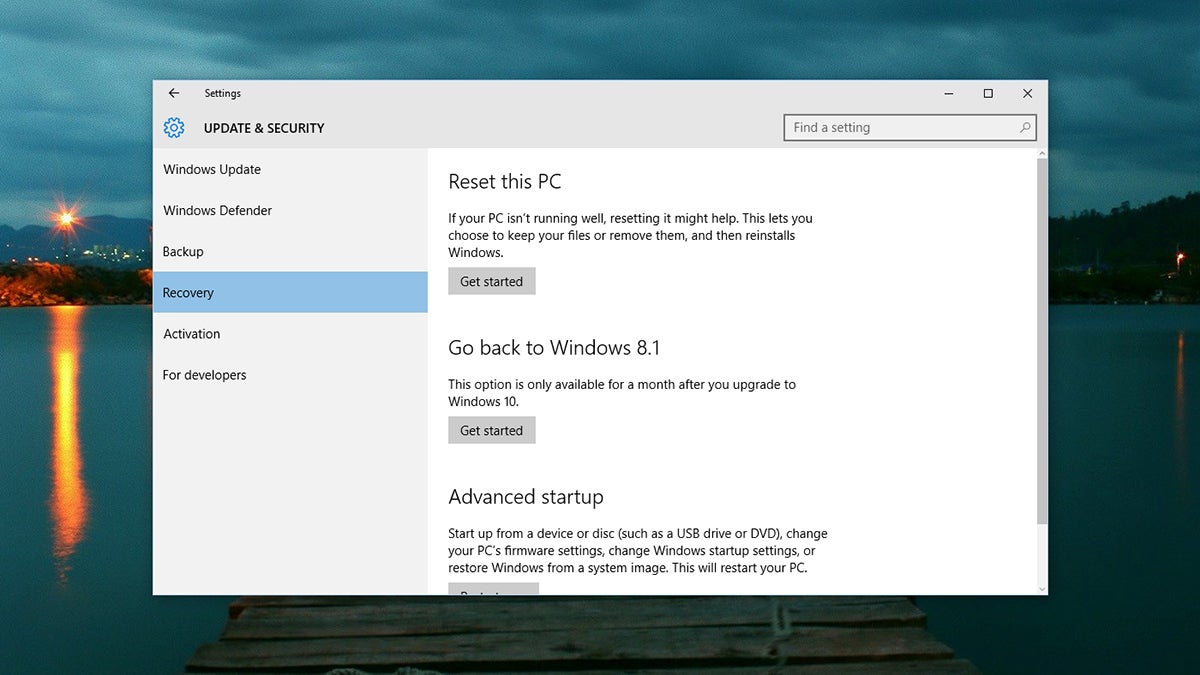
Las principales opciones de recuperación tampoco han cambiado mucho
desde Windows 8.1 a Windows 10: desde el menú de Ajustes puedes
dirigirte a la sección de “Actualizaciones y Seguridad”, y luego acceder
al apartado de “Recuperación”. Allí encontrarás tres opciones, la
primera “Restablecer este equipo” sirve para reiniciar por completo
Windows 10 y desinstalar todo sin borrar tus archivos, por su lado
“Inicio Avanzado” hace un formateo completo de tu PC y reinstala Windows
10. Sin embargo, durante un mes después de que actualices también
contarás con la opción llamada “Volver a Windows 8.1” que hace
justamente eso que dice.
Fuente: http://es.gizmodo.com/los-peores-fallos-en-windows-10-y-como-solucionarlos-1723447546